





С начала 2025 года одна из наших команд работает над улучшением инструментов внутренней автоматизации торгового бизнеса и сегодня мы решили сделать промежуточный релиз, в который включили улучшенные Задачи для модуля CRM.
Напомним, что ReadyScript – это инструмент комплексной автоматизации торгового предприятия, охватывающий каждый день все больше и больше процессов в предприятии, которые он автоматизирует.
Задачи помогают организовать порядок во внутренней работе организации, четко формулировать требования к сотрудникам, контролировать сроки исполнения, видеть картину занятости и многое другое.
Что нового появилось в задачах?
- У задач появились соисполнители и наблюдатели
- Расширен список связываемых объектов
- Добавлены Чек-листы
- Добавлена история изменений задачи и внутренний чат
- Добавлено поле Тип задачи
- Добавлены новые инструменты, для создания правил автоматизации
- Добавлен предпросмотр связанных автозадач
- Доработана Kanban-доска
- Заключение
Новые роли в задачах (соисполнители и наблюдатели)
Помимо создателя и исполнителя у задачи появилось 2 новые роли.
Соисполнители – это список людей, которые могут выполнять задачу наравне с основным исполнителем. По сути, данное поле расширяет список исполнителей. Используйте его, вы желаете назначить задачу на целый отдел или несколько человек.
Наблюдатели – это список пользователей, которые будут получать уведомления по изменениям в задачах, а также могут иметь полный доступ к задачам.

Обычно наблюдателем назначают руководителя отдела. В этом случае руководитель отдела, может создать новую выборку задач, в которых он является наблюдателем и таким образом удобно просматривать наблюдаемые задачи либо в табличном виде, либо на Kanban-доске.
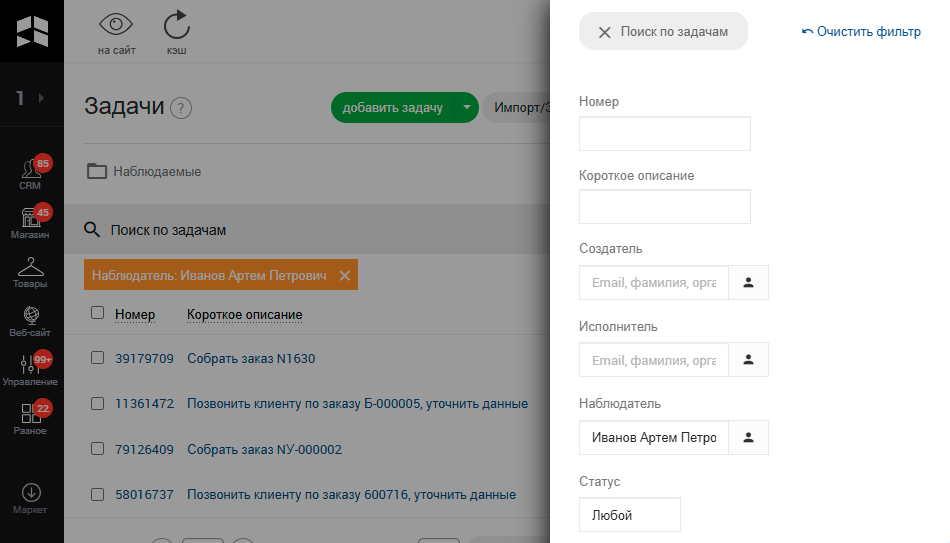
Обратите внимание, фильтра по соисполнителям – нет, но по-прежнему есть фильтр по исполнителям, и он теперь будет искать задачи в том числе и по соисполнителям тоже.
Расширен список связываемых с задачей объектов
Создавая задачу, теперь вы можете прикрепить к ней следующие объекты:
- Сделка
- Звонок
- Пользователь
- Покупка в 1 клик
- Форма обратной связи
- Заказ
- Предзаказ
Это довольно внушительный список объектов, которые вы можете выбрать и связать с задачей.
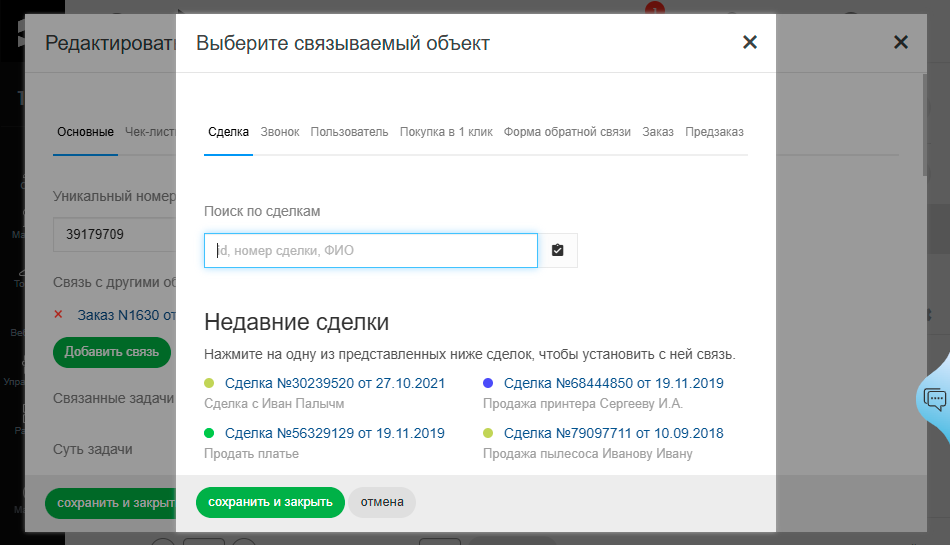
Связь автоматически будет устанавливаться, в случае если задача была создана с помощью инструмента автоматизации, где в условии «Если» фигурирует один из перечисленных выше объектов.
Связь можно использовать по-разному, например, чтобы исполнитель смог быстро перейти к объекту, из-за которого эта задача создана. Альтернативный сценарий – это когда исполнитель сам устанавливает связь с объектами, возникшими в результате обработки задачи.
Пример:
Вы создали правило автоматизации, которое предписывает создавать задачу «Ответить клиенту» при поступлении сообщения в форму обратной связи. Менеджер, в процессе обработки задачи, оформил заказ, и прикрепил его к задаче, переместив задачу в статус «Отвечено, положительно».
Таким образом в базе данных четко видна история действий менеджера и его конкретные результаты.
Чек-листы
Теперь к любой задаче можно прикрепить один или несколько чек-листов, таким образом вы сможете ставить задачу еще более детально. Рассмотрим несколько примеров задач, в которых будет уместно использовать чек-листы.

Пример 1: Руководитель создает задачу менеджеру «Организовать корпоратив», внутри которого создает чек-лист из пунктов:
- Подобрать локацию
- Представить на согласование несколько варианта артистов
- Подобрать компанию, которая организует стилизацию места
Менеджер, получая эту задачу четко понимает, что ему нужно сделать и по готовности каждого пункта проставить соответствующий флажок. При этом руководителю будет видно на сколько процентов в любой момент выполнена задача.
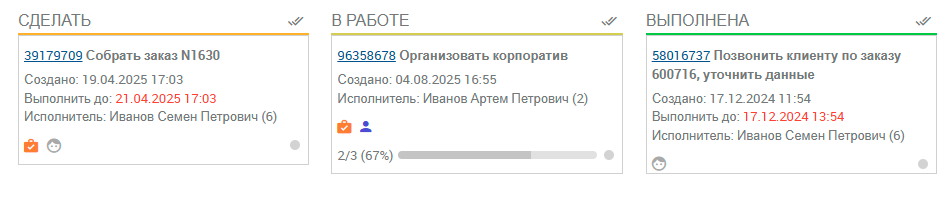
Помимо текстовых пунктов в чек-листах, мы предусмотрели еще товарные пункты. Такие пункты легче формировать создателю, например по артикулам, а также легче понимать о каком товаре идет речь исполнителю.
Пример 2: Руководитель направления продаж крепежных изделий ставит задачу «Выставить на витрину товары» магазину на ул. Ленина.
Внутри задачи, создатель формирует чек-лист из 10 товаров, которые необходимо выставить на витрину.
У исполнителя при этом нет ни единого вопроса к тому, что конкретно нужно выставить, так как можно легко открыть такой товар и посмотреть его фото, не выходя из чек-листа.

На одну задачу можно прикрепить несколько чек-листов, используйте это, если задача носит комбинированный характер.
Пример 3: Директор магазина создает задачу управляющему магазина: «подготовить помещение для торговли» и создает несколько чек-листов:
Подготовить оборудование:
- Купить компьютер
- Купить ШК-сканер
- Настроить локальную 1С
Подготовить торговое оборудование:
- Взять в лизинг 3 холодильника для заморозки
- Заказать 2 витрины для хлебобулочной продукции
Провести обучение персонала:
- Уборщицы
- Продавцов
- Курьеров
При просмотре задачи в списке, будет виден общий прогресс по всем чек-листам. Исполнитель будет четко понимать, когда он выполнил задачу и может ее закрывать.
Добавлена история изменения задачи и внутренний чат
Это один из важнейших пунктов сегодняшнего улучшения. Внутренний чат + история изменений отображаются в общем списке.
История изменений сразу показывает, какие действия и по чьей инициативе производились внутри задачи. Так как история отображается в общей ленте с чатом, легко видеть связь обсуждений с действиями.
Чат внутри задач можно использовать для обсуждения деталей выполнения задачи, а также для передачи промежуточного результата между вовлеченными в задачу участниками.
Чуть дальше вы узнаете об инструменте автоматизации, который позволяет автоматически создавать сопутствующие подзадачи в рамках выполнения одной общей задачи. Мы сделали так, что во всех автоподзадачах отображается всегда единый чат, который привязан к исходной задаче. Таким образом не создается множество изолированных чатов вокруг мелких подзадач.
Добавлено поле «Тип задач»
В меню CRM -> Автоматизация появился новый пункт Типы задач, где вы можете наполнить справочник типов задач. Тип задачи – это условный идентификатор, на который позже можно будет завязать правила автоматизации. Также, тип задачи может определять заполнение по умолчанию создателей, исполнителей, наблюдателей.
Вот пример нескольких типов задач: «Согласование счета», «Перемещение товара», «Поиск поставщика». При создании задачи с таким типом, правила автоматизации (которые мы рассмотрим дальше) смогут определить, что для этой задачи нужно запустить цепочку выполнения подзадач.
Например, вы сможете создать следующую цепочку автоматизации:
- Если создана задача с типом «Согласование счета», то создать подзадачу для директора «Согласовать счет».
- Если директор перевел задачу «Согласовать счет» в статус выполнено, то создать задачу для бухгалтера «Оплатить счет».
- Если все задачи выполнены, закрыть основную задачу.
Новые инструменты автоматизации задач
Мы разработали абсолютно новый, гибкий механизм, базирующийся на правилах, позволяющий создавать цепочки связанных подзадач.
Каждое правило строится из условий «Если» и действии «То». Условия можно собрать, пошагово заполняя формы. Все очень просто.
Если подзадача создается с помощью какого-либо правила автоматизации, то у этой задачи поле «Идентификатор задачи» будет равен идентификатору правила. В дальнейшем это можно использовать в условиях «Если» следующих правил. Таким образом можно строить длинные цепочки выполнения основной задачи.
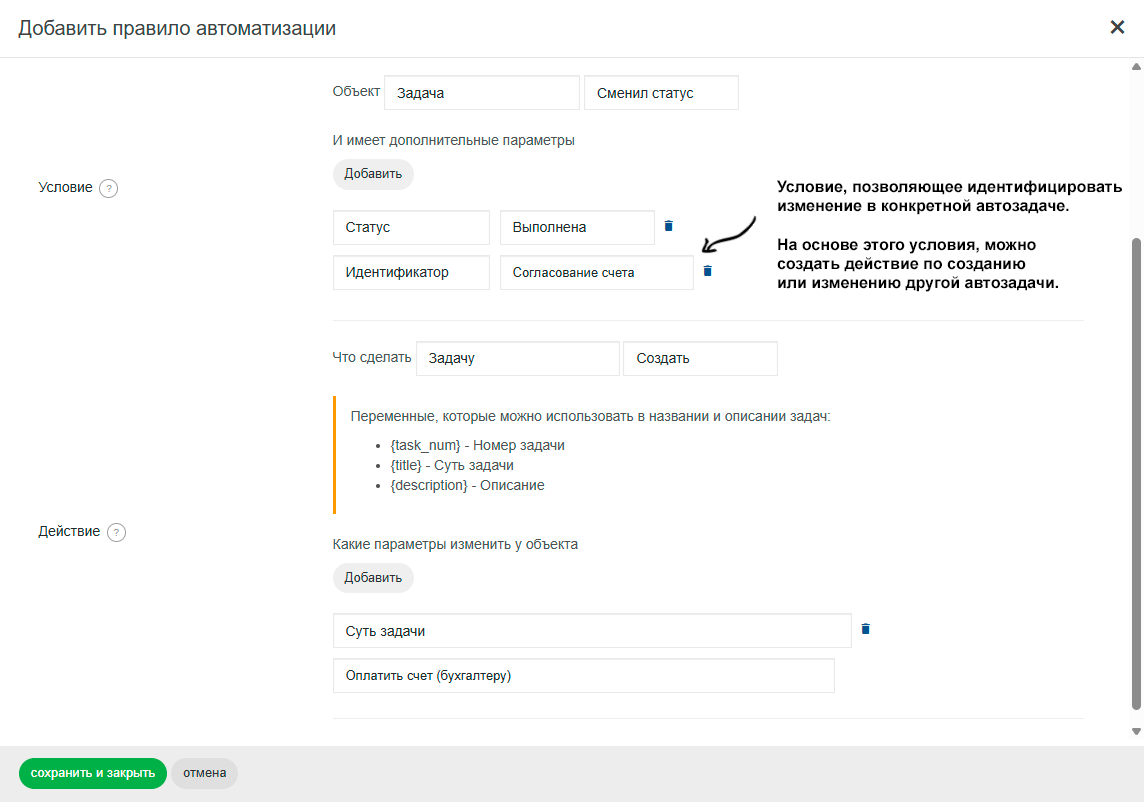
В случае крупного предприятия правил автоматизации может быть очень много, для удобства навигации по ним, их можно распределить по группам по какому-либо критерию.
Рассмотрим, какие объекты можно использовать в событии «если»:
- Покупка в 1 клик (создана)
Используйте, чтобы создавать задачу на обработку поступившей заявки
- Задача (создана/изменена)
Может использоваться как для создания других подзадач, так и для изменения любой из связанных задач.
- По расписанию (ежедневно/по дням недели/по дням месяца)
Очень удобно использовать, для постановки регулярных задач. Например, каждую пятницу, должна появляться задача у секретаря засыпать кофе в кофемашину.

- Группа задач (перешла статус)
Используется чтобы выполнить какое-то действие, в случае если сразу несколько задач перешли в определенный статус. Например, если все 3 подзадачи разными исполнителями успешно выполнены, то закрыть основную задачу.
- Форма обратной связи (поступил ответ)
Используйте, чтобы создавать задачу в ответ на поступление сообщения в форму обратной связи.
- Заказ (создан/изменен)
Используйте, чтобы создавать задачи при создании заказов или при переходе его в какой-либо статус.
- Предварительный заказ (создан)
Используйте, чтобы создавать задачу на обработку поступившей заявки
Рассмотрим теперь некоторые фишки, которые вы можете использовать в условии «То» при создании задач. Одной из таких фишек является возможность назначения случайного исполнителя из группы, что позволит равномерно распределять нагрузку на персонал.
Также возможно создавать задачу на менеджера объекта из условия (безусловно, если такой объект имеет поддержку такого поля). Тут речь идет в основном о заказе. Если заказы и так по какому-либо критерию у вас создаются уже с менеджером, то есть возможность автоматически назначать задачи именно менеджеру заказа.

Безусловно в полной мере ощутить гибкость нового инструмента можно только попробовав его в действии. Приведем пример правил автоматизации одной цепочки бизнес-процессов «Согласование счета» (5 правил).

Правило 1 (Идентификатор: «директор, проверка счета»):
Уровень вложенности = «Дочерний», Суть задачи = «Согласовать оплату счета», Статус = «Сделать», Исполнитель задачи = «Директор(пользователь)», Наблюдатели = «Заместитель директора(пользователь)», Планируемая дата завершения = «1d».
Правило 2 (Идентификатор: «бухгалтерия, оплата счета»):
Уровень вложенности = «Текущий уровень», Суть задачи = «Оплатить счет», Статус = «Сделать», Наблюдатели = «Заместитель директора(пользователь)», Исполнители задачи = «Бухгалтер(пользователь)», Планируемая дата завершения = «1d».
Правило 3 (Идентификатор: «Завершение цепочки оплаты счета»)
По каким параметрам искать объект: Уровень вложенности = «Родительский»;
Какие параметры изменить у объекта: Статус = «Выполнена».
Правило 4 (Идентификатор: «Директор отклонил»)
По каким параметрам искать объект: Уровень вложенности = «Родительский»;
Какие параметры изменить у объекта: Статус = «Сделать».
Правило 5 (Идентификатор: «Бухгалтер отклонил»)
По каким параметрам искать объект: Уровень вложенности = «Родительский»;
Какие параметры изменить у объекта: Статус = «Сделать».
Прокомментируем описанные выше правила. Представим, что менеджер создал задачу на Согласование счета, затем переместил задачу в статус «В работе», тем самым запустил цепочку автоматизации. (сработало правило 1)
Директор получил сразу новую задачу «Согласовать оплату счета» со сроком выполнения 1 день, открыл свою Kanban-доску, увидел эту задачу, ознакомился с ней и принял положительное решение, перебросив задачу в статус «Выполнено». (тут сработало правило 2)
В этот момент для бухгалтера была создана задача «Оплатить счет» со сроком выполнения 1 день, бухгалтер увидела уведомление, открыла задачу на своей Kanban-доске, произвела оплату и переместила задачу в статус «Выполнено». (тут сработало правило 3)
Статус исходной задачи, созданной менеджером, изменился и перешел в «Выполнено», менеджер увидел, что его задача по оплате счета – завершена и все участники этой цепочки успешно отработали.
В случае, если Руководитель не согласует счет и переводит свою задачу в статус «Отменено», то основная задача будет опять перемещена в статус «Сделать», внутри нее будет видно, что связанная задача находится в статусе «Отменено», а задача для бухгалтера так и не была создана. Менеджер, прочитав комментарий к задаче руководителя может внести исправления и повторно установить задаче статус «В работе», в этом случае цепочка запустится еще раз.
В случае, если Бухгалтер не сможет оплатить счет и переведет свою задачу в статус «Отменено», то основная задача также перейдет в статус «Сделать», а внутри будет видно, что бухгалтер отменил свою подзадачу.
Тот набор правил и настроек, что мы предоставили в средствах автоматизации, позволяет запрограммировать какое-угодно движение задач в зависимости от статусов, можно конструировать бизнес процесс любой длины.
Добавлен предпросмотр связанных задач
Так как теперь вокруг основной задачи может создаваться целый клубок из связанных дочерних задач, этот клубок нужно визуализировать.
Внутри задачи появилось поле «Связанные задачи», в котором отображаются другие задачи всех уровней, которые связаны с основной задачей.
В удобном виде видно, какие из них завершены, отклонены, и т.д.

Доработана Kanban-доска
Kanban-доска – это наглядное представление задач в колонках, соответствующих статусам. Этот раздел мы значительно прокачали. Расскажем, что нового в нем появилось.

Поиск по задачам
Возле переключателя фильтра появилась поисковая строка. Теперь вы можете ввести поисковую фразу и ниже в колонках останутся только те задачи, в названии или описании которых эта фраза присутствует.
Информирование об изменениях в задаче
В случае, если в вашей задаче произошли изменения, пока вас не было, то точка в правом нижнем углу задачи станет красной. Открытие задачи к просмотру, автоматически сбросит флаг изменений. Вы также можете сбросить флажки изменений у всех задач в рамках одного статуса.
Вывод информационных иконок в задачах
В списке задач на Kanban-доске, помимо номера, краткого заголовка и сроков задачи, теперь выводятся вспомогательные иконки.
- Есть вложение
- Основная задача в статусе «В работе»
- Основная задача в статусе «Выполнена»
- Основная задача в статусе «Отменена»
- Вы – создатель задачи
- Вы – исполнитель задачи
- Вы – наблюдатель задачи
Вывод информации об общем статусе Чек-листов
Если к задаче добавлены чек-листы, то общий прогресс по всем чек-листам будет отображаться сразу возле задачи.
Исполнитель или создатель задачи смогут в реальном времени наблюдать за ходом выполнения задачи, смотря на полоску прогресс бара.
Заключение и планы по развитию
Мы уже успели внедрить и получили положительный результат работы нашей технологии управления процессами в предприятии, численностью более 50 человек.
Развитие этого направления у нас активно продолжается и планируем добавить возможность управления задачами в наше мобильное приложение ReadyScript в будущем.
До сегодняшнего обновления у нас были простейшие инструменты автоматизации, которые теперь будут полностью замещены новой функциональностью. Старые правила нужно будет пересоздать с помощью новых инструментов. Доступ к старым правилам, если вы их использовали вы можете найти в разделе Веб-сайт -> Настройка модулей -> CRM ReadyScript -> Правила для автозадач (устарело).