
Версия: 1.x


Касса ReadyScript для Windows распространяется в виде установщика, который вы можете скачать на сайте ReadyScript.ru в разделе Продукты -> Касса ReadyScript.
Требования к системе:
Порядок установки:
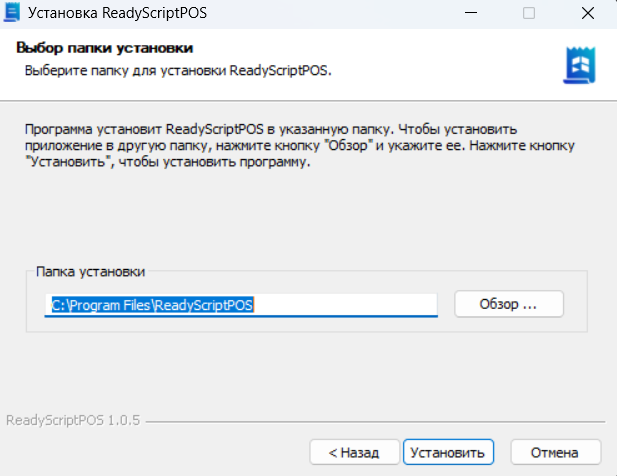
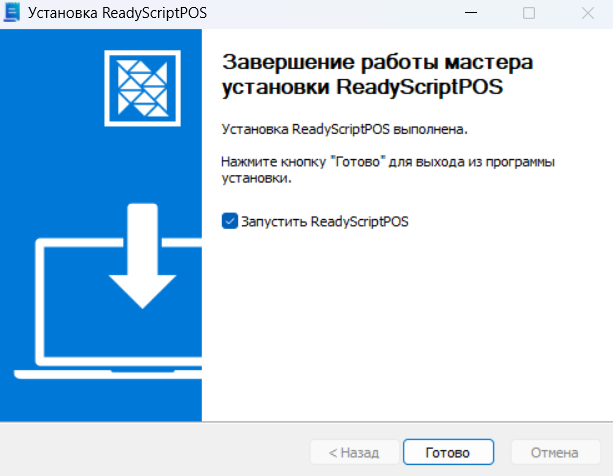
ReadyScript-POS-Setup.exe.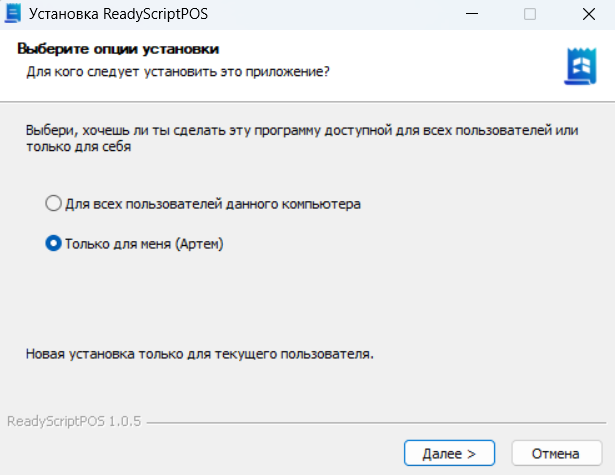
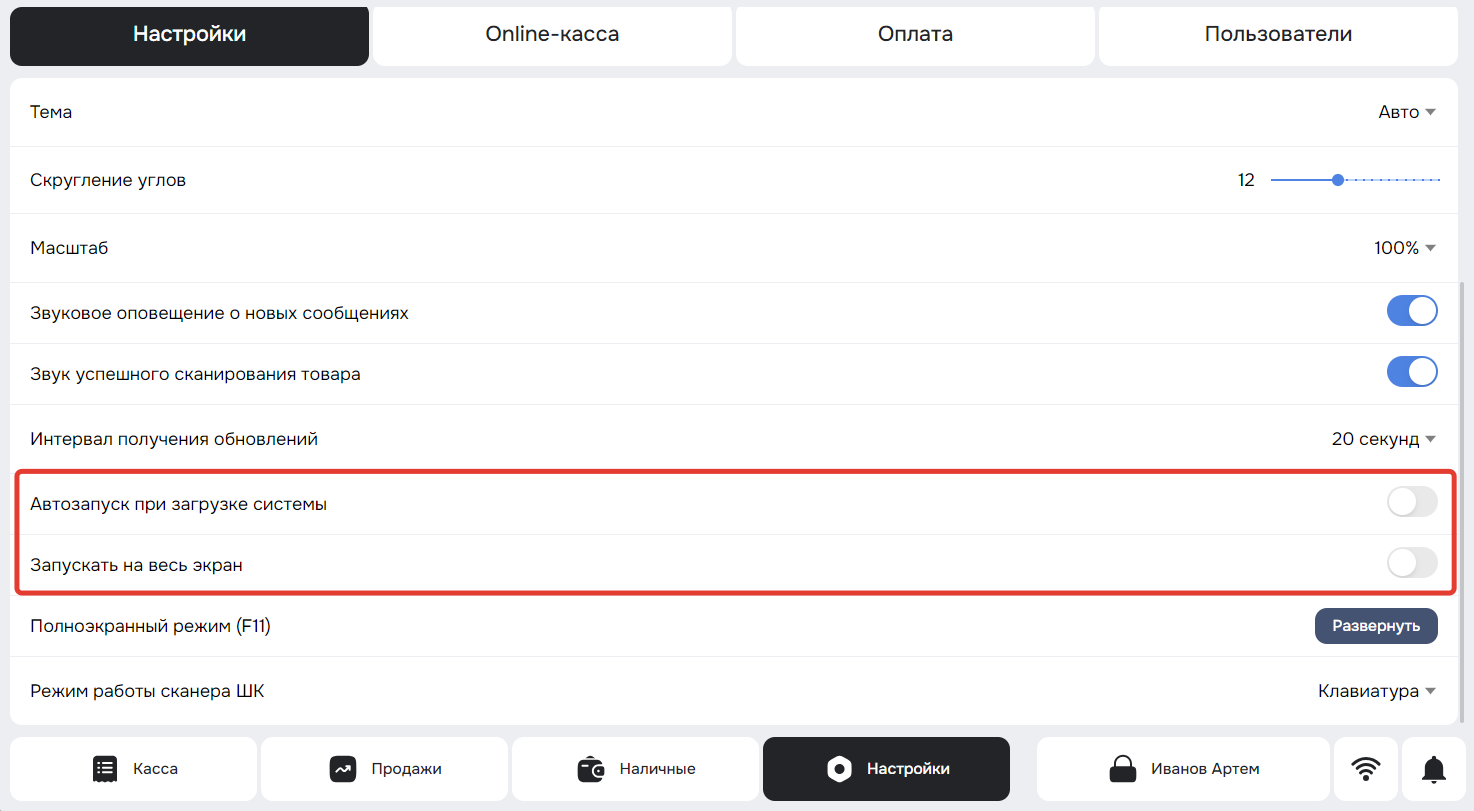
Для полноценной работы кассы может потребоваться установить драйвера и ПО периферийных устройств (ККТ АТОЛ, PAX терминал, ПО DualConnector, сканер штрихкода)
Для подключения стандартного проводного USB-сканера штрихкодов АТОЛ SB1208 Plus в режиме виртуального COM-порта, необходимо скачать и установить драйвер VCP в Центре загрузок АТОЛ в разделе Сканеры ШК -> АТОЛ -> SB2108 Plus -> Драйвер VCP.zip.
Для переключения сканера в режим "Виртуальный последовательный порт USB", необходимо воспользоваться управляющим штрихкодом из инструкции к устройству. Ее можно найти в центре загрузок АТОЛ в разделе Сканеры ШК -> АТОЛ -> SB2108 Plus -> АТОЛ Сканер SB2108 Plus Быстрый запуск.pdf
Откройте Диспетчер устройств в Windows и затем подключите сканер и посмотрите какой COM порт появляется в разделе Порты (COM и LPT). После подключения сканера появится "Устройство с последовательным интерфейсом USB (COMXX)". Запомните номер COM-порта, его нужно будет указать в настройках кассы (см. Сканирование штрихкодов и Datamatrix-кодов).
Инструкция по настройке драйвера АТОЛ ДККТ 10 представлена в разделе Фискализация через ККТ АТОЛ .
Инструкция по настройке ПО для терминалов эквайринга представлена в разделе Оплата через локальный USB-терминал .