Версия: 1.x


Касса поддерживает добавление товаров в чек сканированием кода, без ручного поиска по каталогу. Поддерживаются:
Касса поддерживает работу 2d-сканера, подключенного в режиме клавиатуры (эмуляция ввода) или через COM-порт (на Windows/Linux). Для работы в режиме клавиатуры специальных драйверов устанавливать не требуется. Касса автоматически распознает начало и конец кода сканера среди обычного ввода с клавиатуры на русской или английской раскладке клавиатуры.
Если ваш сканер поддерживает протокол Bluetooth, то вы можете подключить его к телефону на Android с приложением Касса ReadyScript, он будет генерировать обычную последовательность ввода с клавиатуры и это будет работать так же, как и на ПК.
Более стабильным режимом работы сканера штрихкодов является работа через COM-порт. Этот режим можно настроить на ОС Windows и Linux. Непосредственно сканер должен быть переключен в режим "Виртуального последовательного порта через USB" с помощью управляющего штрихкода (его необходимо найти в инструкции к вашему сканеру штрихкодов). Также для работы такого режима обычно требуется установка драйвера от производителя.
Когда сканер успешно подключен к компьютеру и ему назначен COM-порт, то можно приступить к настройкам на Кассе ReadyScript. Установите "Режим работы сканера ШК" в значение "COM-порт". Настройте 2 следующих параметра:

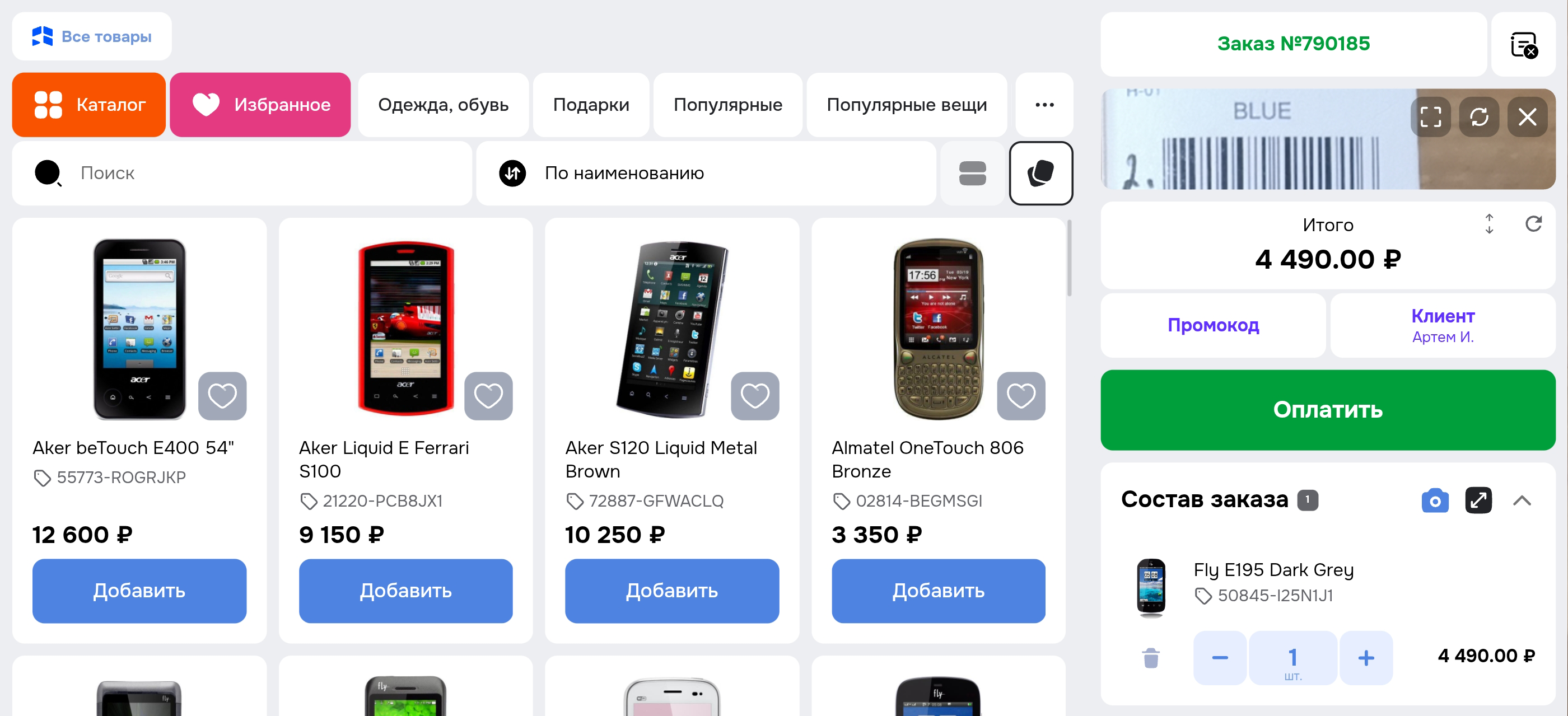
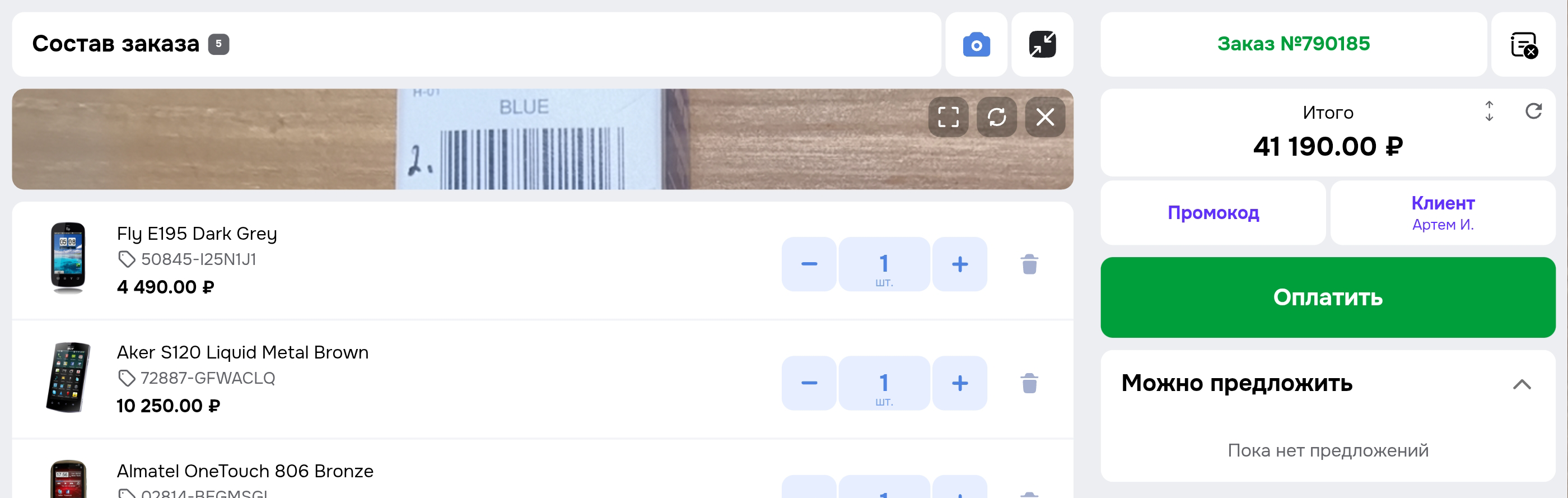
На Android возможно добавление товаров через сканирование штрихкодов/Datamatrix-кодов через камеру устройства. Для включения режима сканирования нужно нажать на кнопку с иконкой фотоаппарата в блоке "Состав заказа" - камера перейдет в режим постоянного сканирования. Вы можете подносить штрихкоды или Datamatrix-коды последовательно к камере устройства и добавлять их в чек.
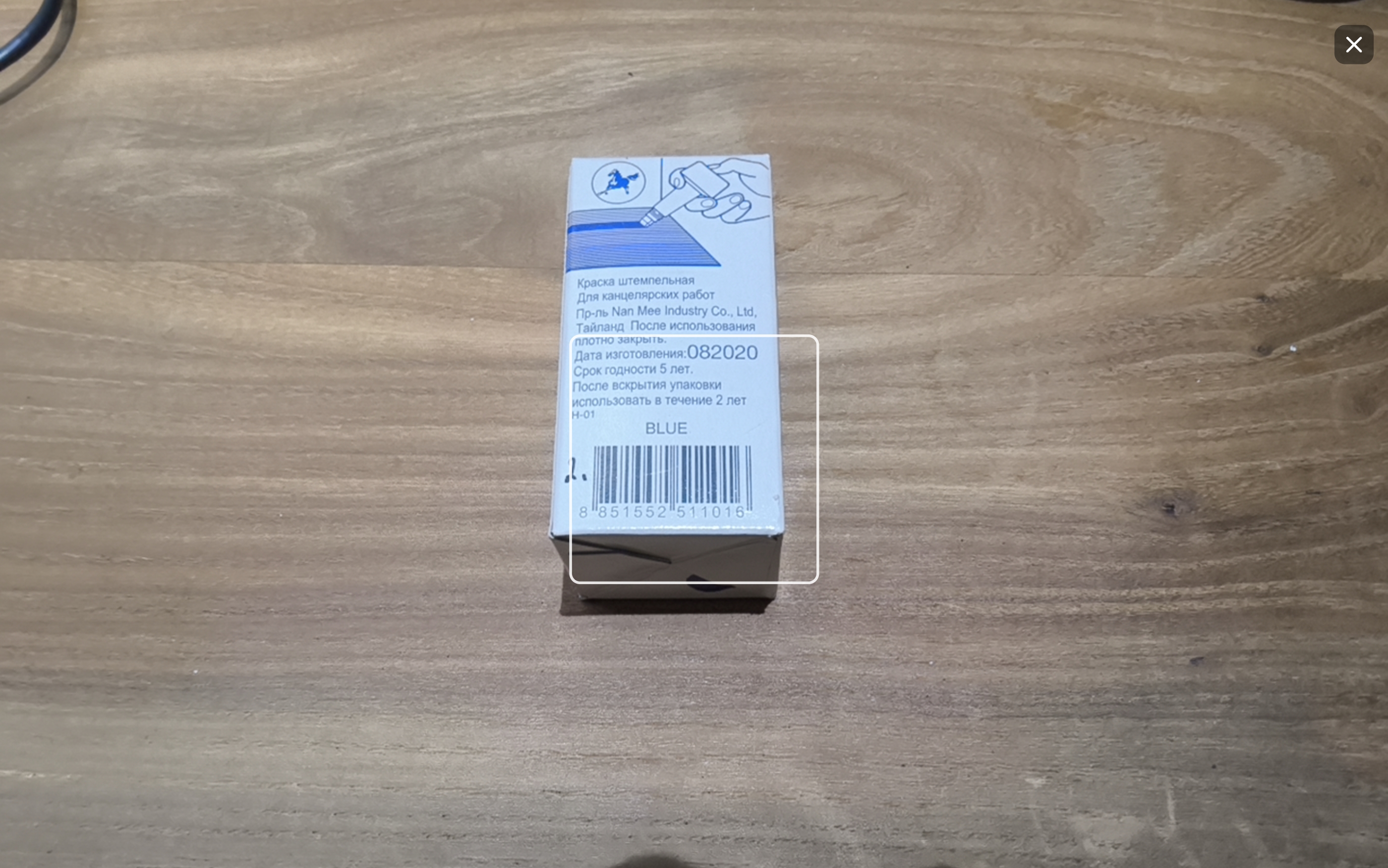
Камера будет обрабатывать первый попавший в кадр штрихкод/QR-код, не чаще чем 1 раз в 1,5 секунды для удобства предотвращения случайного повторного сканирования. Если на упаковке товара представлено несколько штрихкодов/QR-кодов, то ненужный код необходимо прикрыть.
Касса будет воспроизводить одиночный звуковой сигнал при успешном сканировании (если это включено в настройках), а также воспроизводить двойной звуковой сигнал более низкой частоты, если товар не был найден по штрихкоду.