Касса ReadyScript поддерживает прямую фискализацию чеков через контрольно-кассовую технику АТОЛ, подключенную непосредственно к устройству (ПК) кассира. Этот способ имеет наименьшие задержки при печати чека и является рекомендуемым для торговли с высоким трафиком на торговой точке.
Касса ReadyScript поддерживает фискальные регистраторы от компании АТОЛ, которые работают с драйвером АТОЛ ДККТ 10.x.
- Заметки
- Такой способ фискализации может использоваться при временном отключении доступа к интернету.
Приобретение и обслуживание кассовой техники АТОЛ
Касса ReadyScript - это программное обеспечение, но для фискализации платежей (пробития чеков и передачи информации в ОФД и ФНС) необходима контрольно-кассовая техника (фискальный регистратор). Это оборудование, а также все необходимые составные части для него (Фискальный накопитель) вам необходимо приобрести отдельно у компетентных организаций, а затем поставить его на учет в ФНС.
В случае, если вы планируете продавать товары, подлежащие маркировке, для которых действует разрешительный режим продажи, то вам необходимо дополнительно установить и настроить ТС ПИоТ в виде модуля ЕСМ, а также Локальный модуль ЧЗ.
- Заметки
- Кассовая техника должна обновляться и обслуживаться (в установленные сроки необходимо менять и перерегистрировать ФН в налоговой инспекции). Рекомендуем это выполнять при помощи компетентных обслуживающих организаций.
Настройка драйвера АТОЛ
Касса ReadyScript работает с ККТ АТОЛ через прослойку АТОЛ WebRequests, которая идет в комплекте с драйвером ДККТ 10 и предоставляет удобный REST API для работы с устройством.
Подключите ККТ к компьютеру, запустите программу "Тест Драйвера ККТ (10....)", установите флажок "Включено", проверьте, что появилось название ККТ над кнопкой Свойства, проверьте, что касса зарегистрирована, а ФН фискализирован.
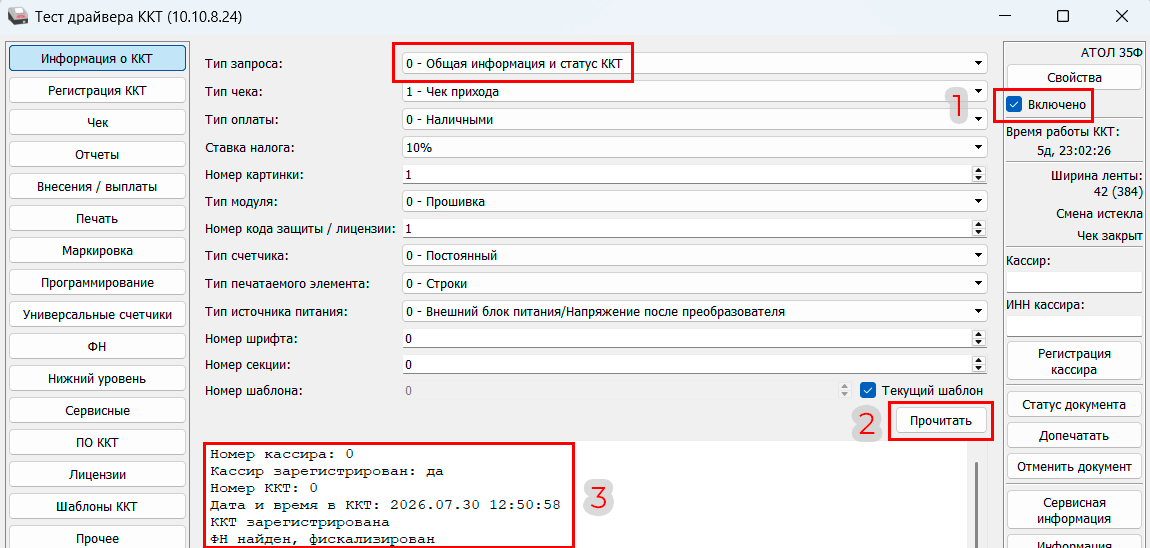
Проверка драйвера ККТ АТОЛ
Если драйвер успешно находит вашу кассу, снимите флажок "Включено" и закройте программу "Тест Драйвера ККТ", так как далее нужно настроить службу ATOL WebRequests, которая будет работать с ККТ.
Настройка АТОЛ WebRequests
Перед началом работы с АТОЛ Web Requests, необходимо создать пользователя. В драйвере ДККТ 10, это делается только через консоль.
Нажмите Win+R, укажите команду cmd и нажмите CTRL + SHIFT + ENTER, чтобы консоль запустилась с правами администратора.
Выполните команду (Если драйвер установлен у вас в другую папку, то откорректируйте путь)
cd C:\Program Files\ATOL\Drivers10\KKT\web
Выполните команду (Вы можете придумать другой логин вместо user1 и другой пароль вместо Password123456):
atol-fptr-web-requests-users add user1 Password123456
После успешного создания пользователя, можно приступить к настройке АТОЛ WebRequests, для этого откройте в браузере адрес http://127.0.0.1:16732/. Вы должны увидеть страницу авторизации.
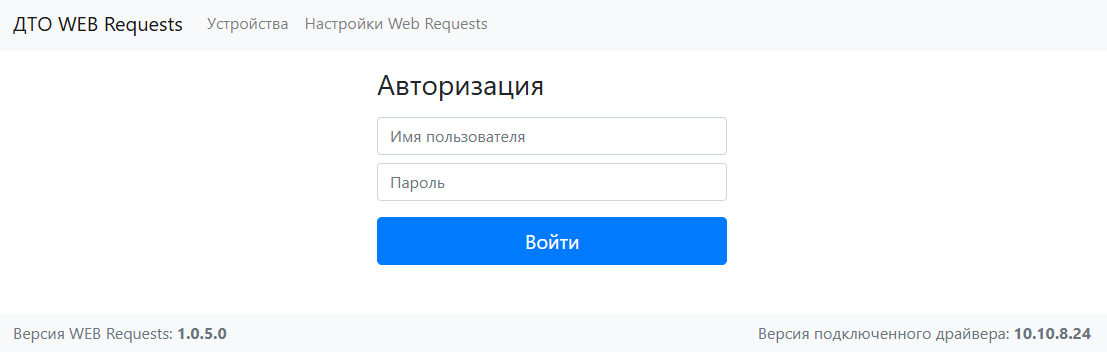
Проверка драйвера ККТ АТОЛ
В случае, если у вас не открывается страница авторизации АТОЛ, проверьте, возможно у вас не работает служба ATOL Fiscal Printer Web Requests. Это можно посмотреть, нажав Win + R, а затем набрав команду services.msc. Убедитесь, что все службы АТОЛ имеют статус "Выполняется", а тип запуска установлен "Автоматически".
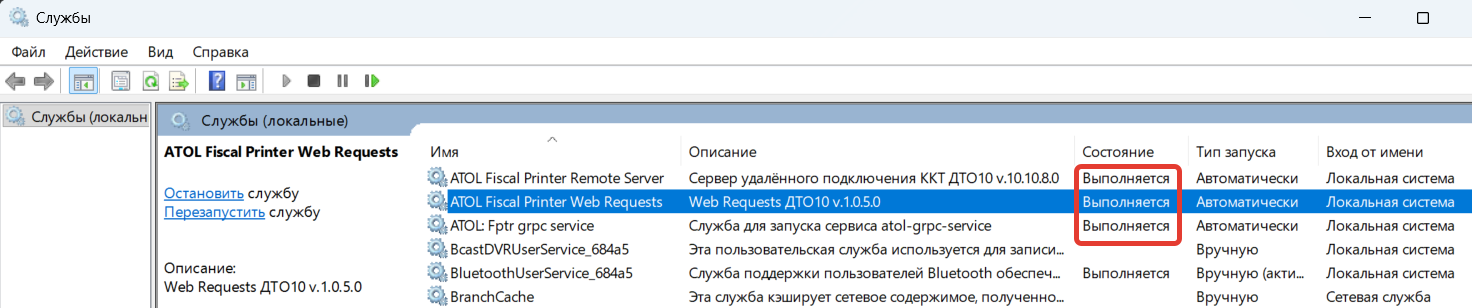
Службы АТОЛ
В случае, если какая-либо служба не работает, отсутствует или зависла, рекомендуем перезапустить службы через скрипт, который находится в папке с драйвером
C:\Program Files\ATOL\Drivers10\KKT\web\restart-web-requests.bat
Возвращаемся к авторизации в АТОЛ WebRequests. После успешной авторизации с доступами (созданными выше), вы увидите следующую страницу.
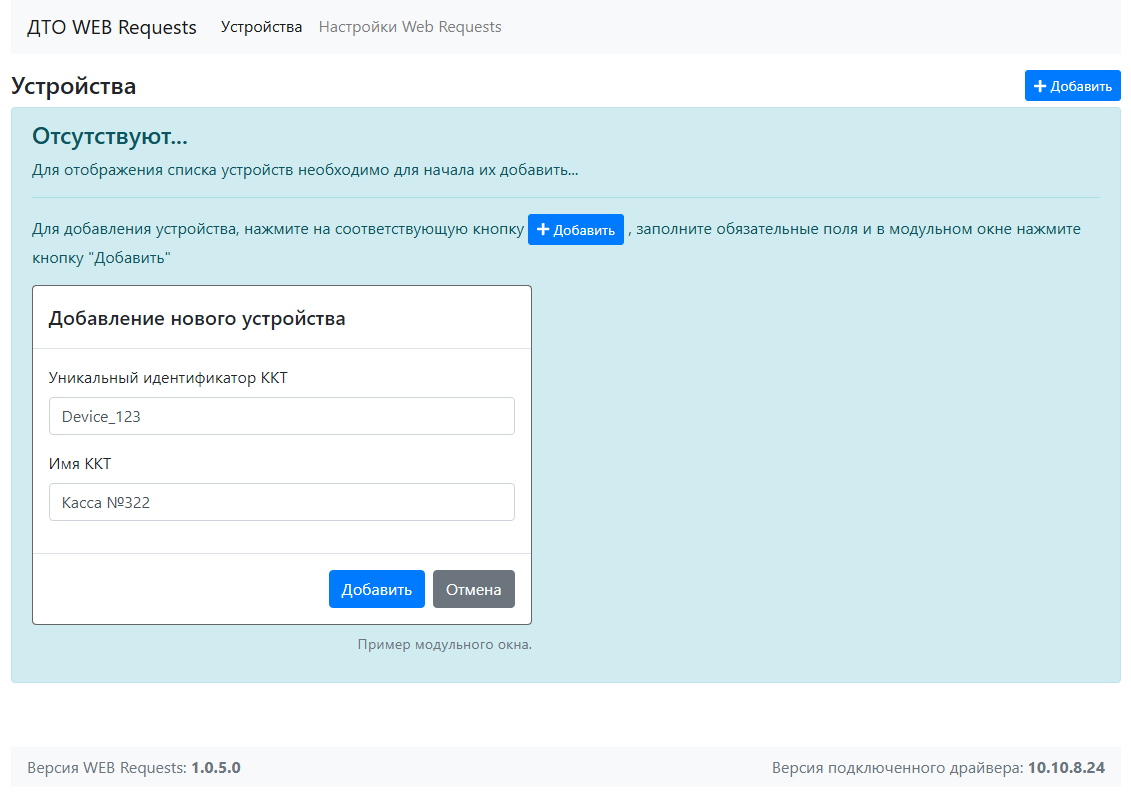
Первый вход в АТОЛ WebRequests
Нажмите кнопку "Добавить", придумайте уникальный идентификатор ККТ и название ККТ, например идентификатор "kassa1", название "АТОЛ 35Ф". Далее в строке с добавленной кассой переместите переключатель "Работа с ККТ (выкл./вкл.)" в положение Включено, статус соединения должен стать "Доступен".
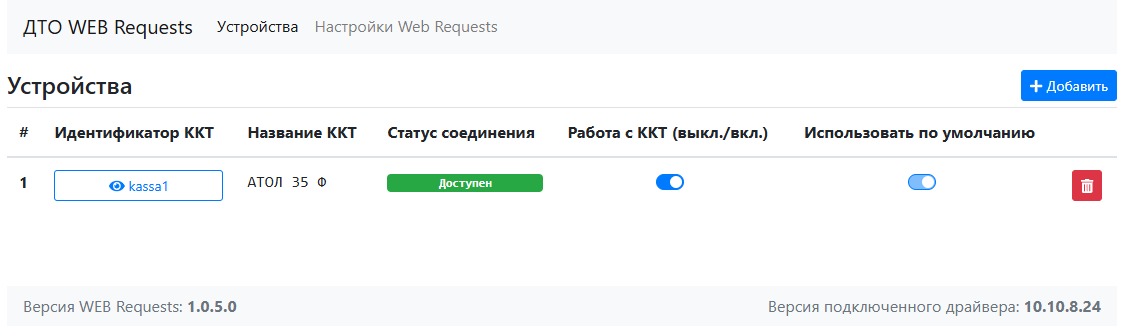
Включение ККТ
После выполненных действий, появилась возможность обращаться к ККТ через REST API со стороны любого внешнего приложения, соответственно можно приступить к следующим шагам настройки.
Настройка на стороне сайта
Чтобы на кассе ReadyScript появилась возможность настроить локальную ККТ, необходимо выполнить соответствующую настройку в административной панели сайта в разделе Веб-сайт -> Настройка модулей -> Касса -> Вкладка Фискализация и оплата, если вы желаете это сделать для всех касс, либо в разделе Магазин -> Кассы -> Торговые точки и кассы -> Карточка конкретной кассы -> Вкладка Фискализация и оплата, если вы желаете настроить это только для одной кассы.
В поле "Сервис фискализации" выберите "Фискальный регистратор на кассе".
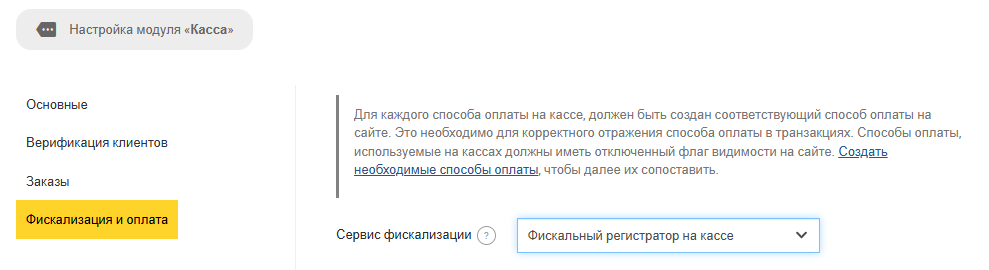
Настройка на сайте
Настройка на стороне сайта
После разрешения на стороне сайта использовать на кассе локальную ККТ, перезагрузите Кассовое ПО ReadyScript. На вкладке Настройки -> Online-касса нажмите на кнопку "Настроить".
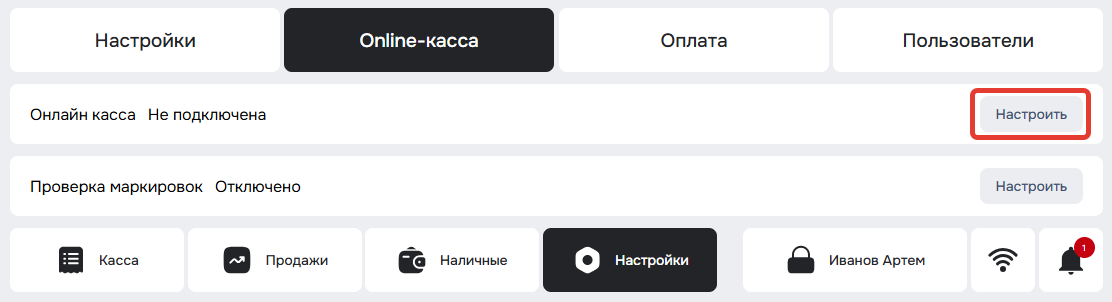
Настройка на кассе ReadyScript
Откроется окно, выберите драйвер "АТОЛ ДККТ 10" и заполните параметры подключения к АТОЛ WebRequests:
- IP-адрес - Если установлено локально на ПК, то 127.0.0.1
- Порт - Порт по умолчанию: 16732
- Логин - Логин, который мы регистрировали чуть раньше
- Пароль - Пароль, который мы регистрировали чуть раньше
- Идентификатор ККТ - Уникальный идентификатор ККТ, который мы регистрировали чуть раньше
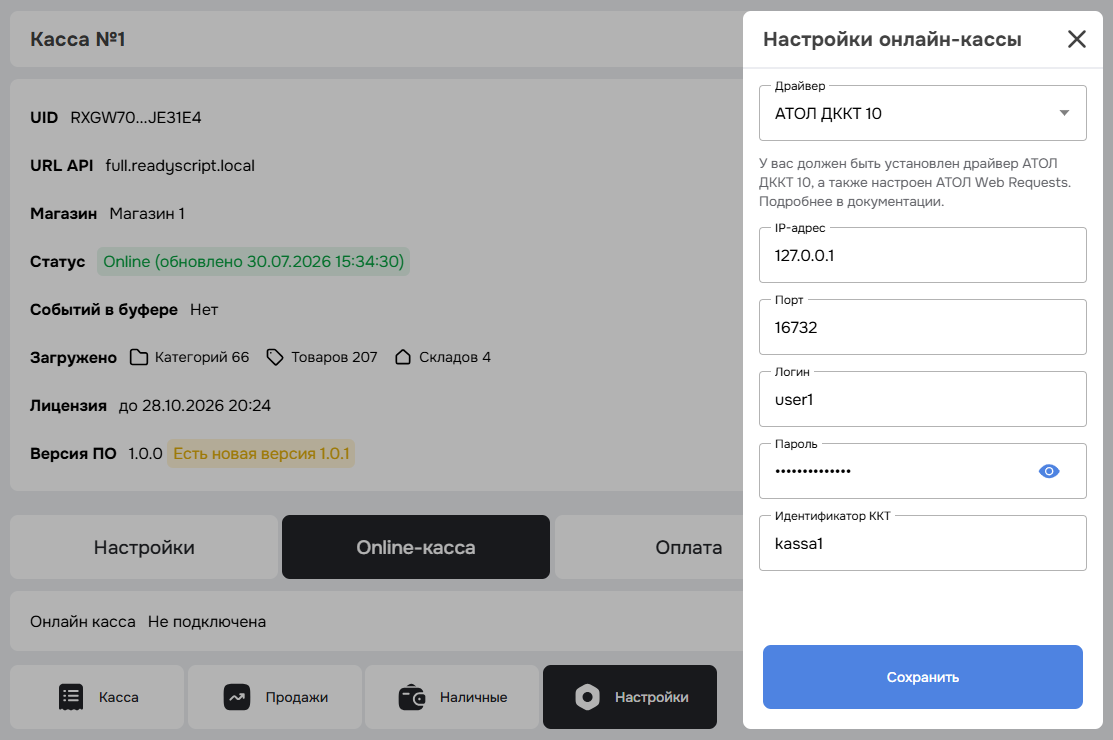
Настройка на кассе ReadyScript
После сохранения параметров подключения, включите ползунок активности ККТ, касса ReadyScript выполнит проверку соединения с кассой и в случае успеха, откроются полные настройки.
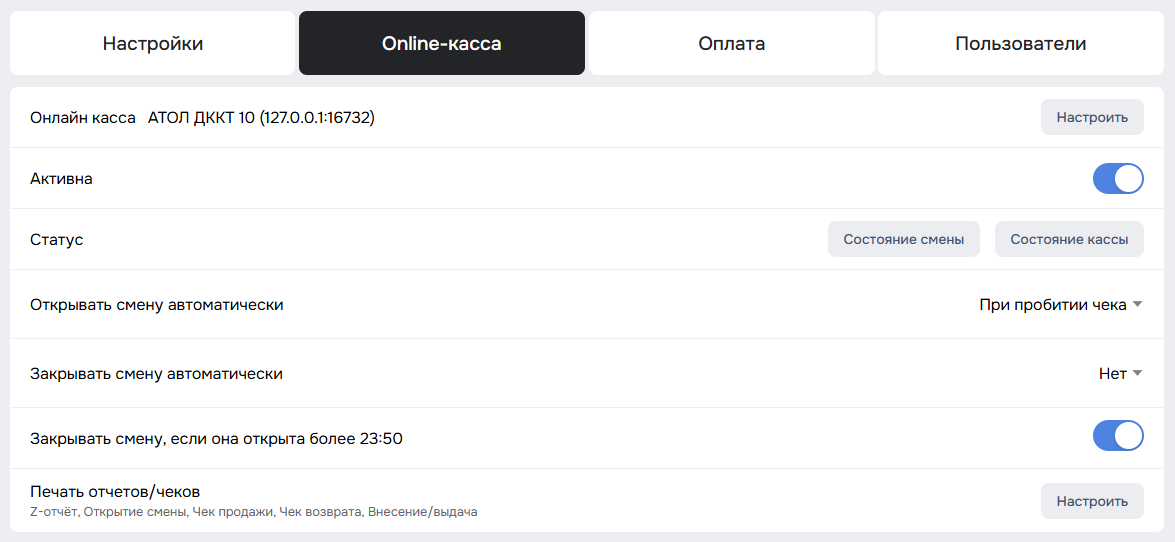
Полные настройки кассы ReadyScript
Проверить общее состояние ККТ можно с помощью кнопки "Состояние кассы".
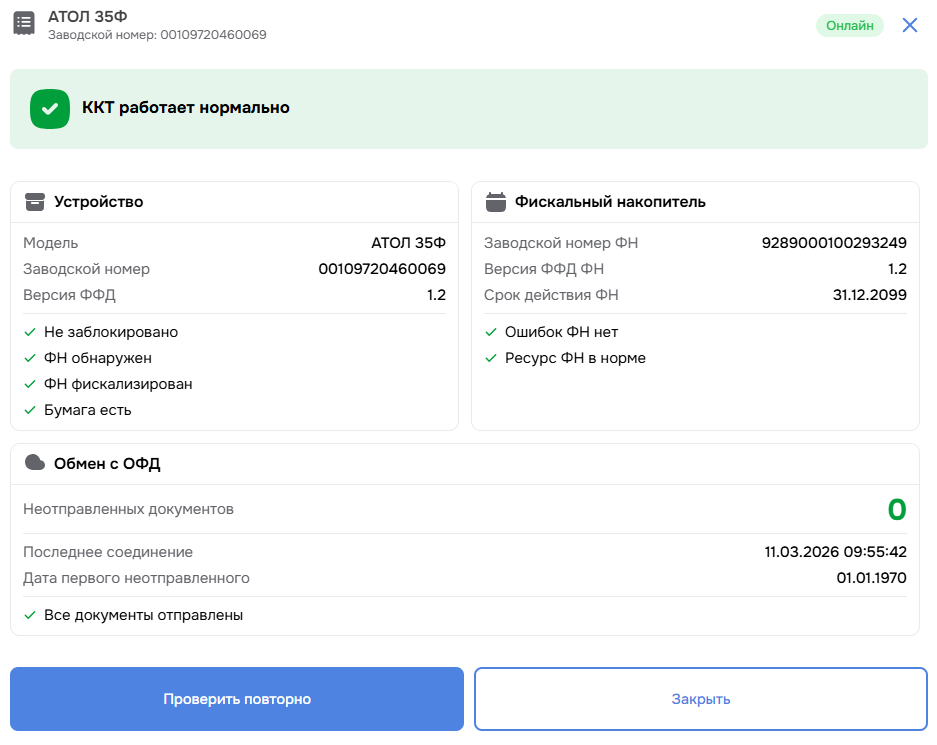
Состояние ККТ
Работа со сменами
Любая операция продажи/возврата/внесения наличных/выдачи наличных может быть выполнена только при открытой смене на ККТ. ReadyScript предлагает несколько сценариев открытия смены:
- Открытие смены вручную - используйте этот вариант, если вы желаете самостоятельно нажимать на кнопку открытия смены. При попытке пробития чека на закрытой смене, касса покажет окно, в котором нужно будет нажать на кнопку "Открыть смену".
- При попытке пробития чека - автоматически при попытке выполнить любую операцию фискализации, если при этом смена закрыта.
- По времени - вы можете задать точное время, в которое касса ReadyScript будет открывать смену. Если касса не выключается, то вы можете использовать этот вариант для открытия смены перед началом рабочего дня.
По закрытию смены есть следующие сценарии:
- Полностью вручную - касса начнет уведомлять, если смена открыта более 23 часов 50 минут.
- Автоматически, если смена открыта уже 23 часа 50 минут - в этом случае, смена будет закрыта автоматически, если вы не находитесь в разделе оплаты заказа.
- Автоматически по времени - смена будет закрываться в назначенное время, если вы не находитесь на странице оплаты заказа.
Проверить состояние смены вы можете, нажав на кнопку "Состояние смены".
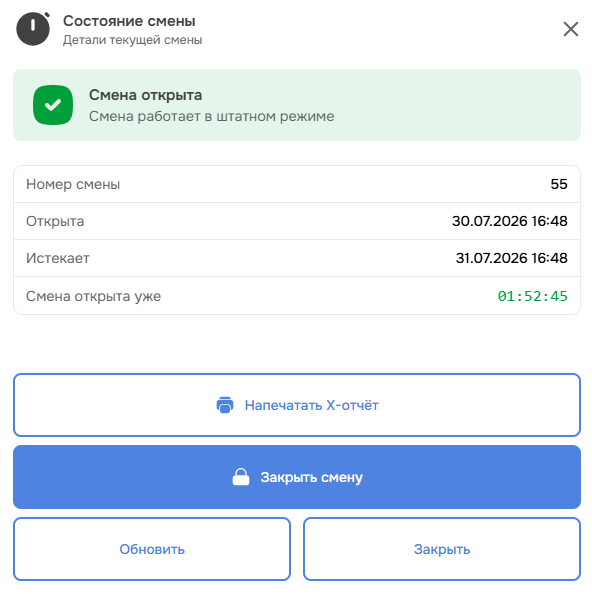
Статус смены на ККТ
При необходимости, вы можете распечатать X-отчет, чтобы проверить состояние всех счетчиков в текущей смене и сверить сумму наличных в кассе.
Операции с наличными
При использовании локальной ККТ, любая операция внесения/выдачи наличных на вкладке "Наличные" обязательно фиксируется на ККТ, тем самым изменяя счетчик наличных в кассе, который будет виден в X/Z-отчете.
При помощи настройки "Печать отчетов/чеков", вы можете установить, печатать ли отчет о внесении/выдаче наличных на ленте ККТ.
Пример локальной фискализации продажи
При использовании локальной фискализации, процесс продажи выглядит так:
- Кассир добавляет товары в чек, сканируя штрихкоды или коды маркировок.
- Кассир переходит к оплате, выбирает один из способов оплаты.
- Когда оплата успешно завершается, происходит печать фискального чека продажи с признаком "Полный расчет" и на экране отображаются основные данные по чеку.
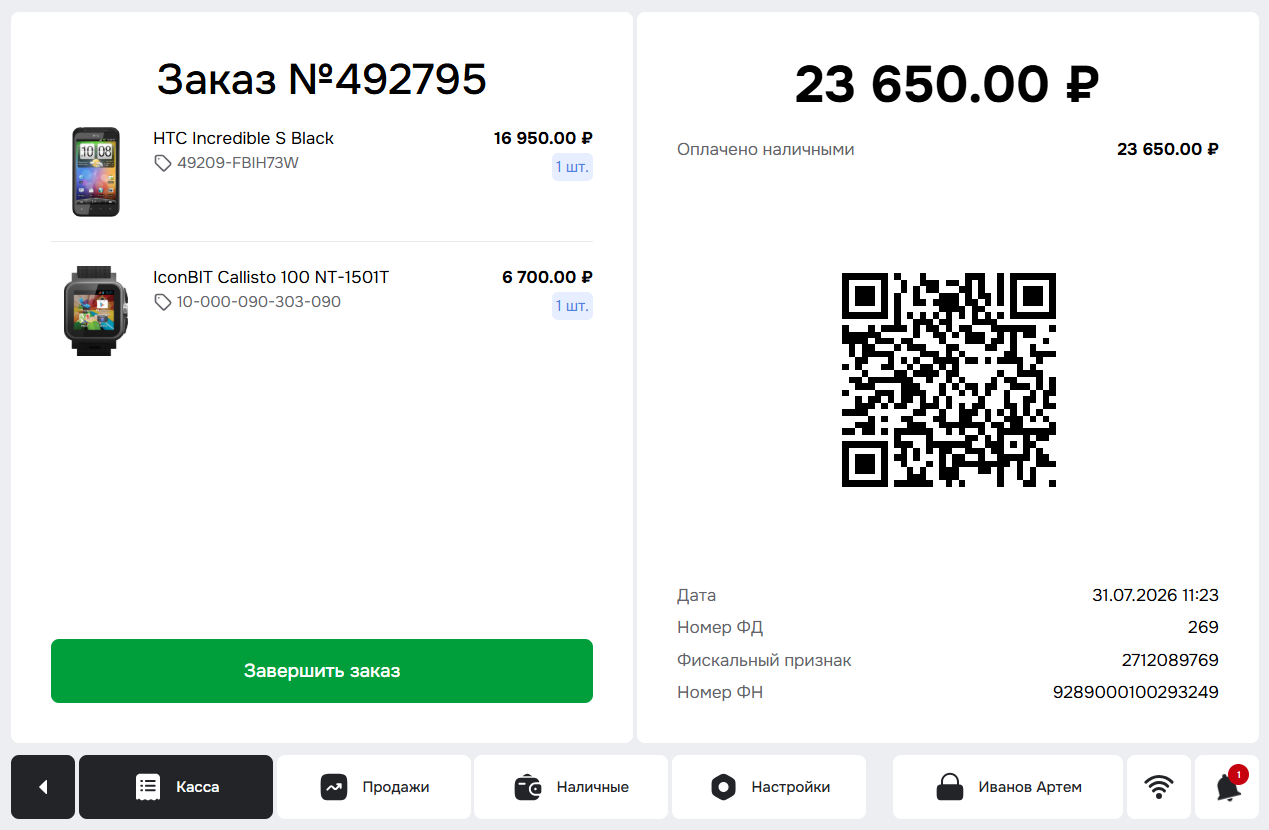
Продажа с фискализацией на локальной ККТ
Пример локальной фискализации возврата
При использовании локальной фискализации, процесс возврата выглядит так:
- Кассир открывает раздел "Продажи" и находит заказ клиента.
- Кассир нажимает "Создать возврат", отмечает товары, выбирает форму возврата средств.
- Когда возврат средств успешно зафиксирован, происходит печать фискального чека возврата с признаком "Полный расчет" и на экране отображаются основные данные по чеку.
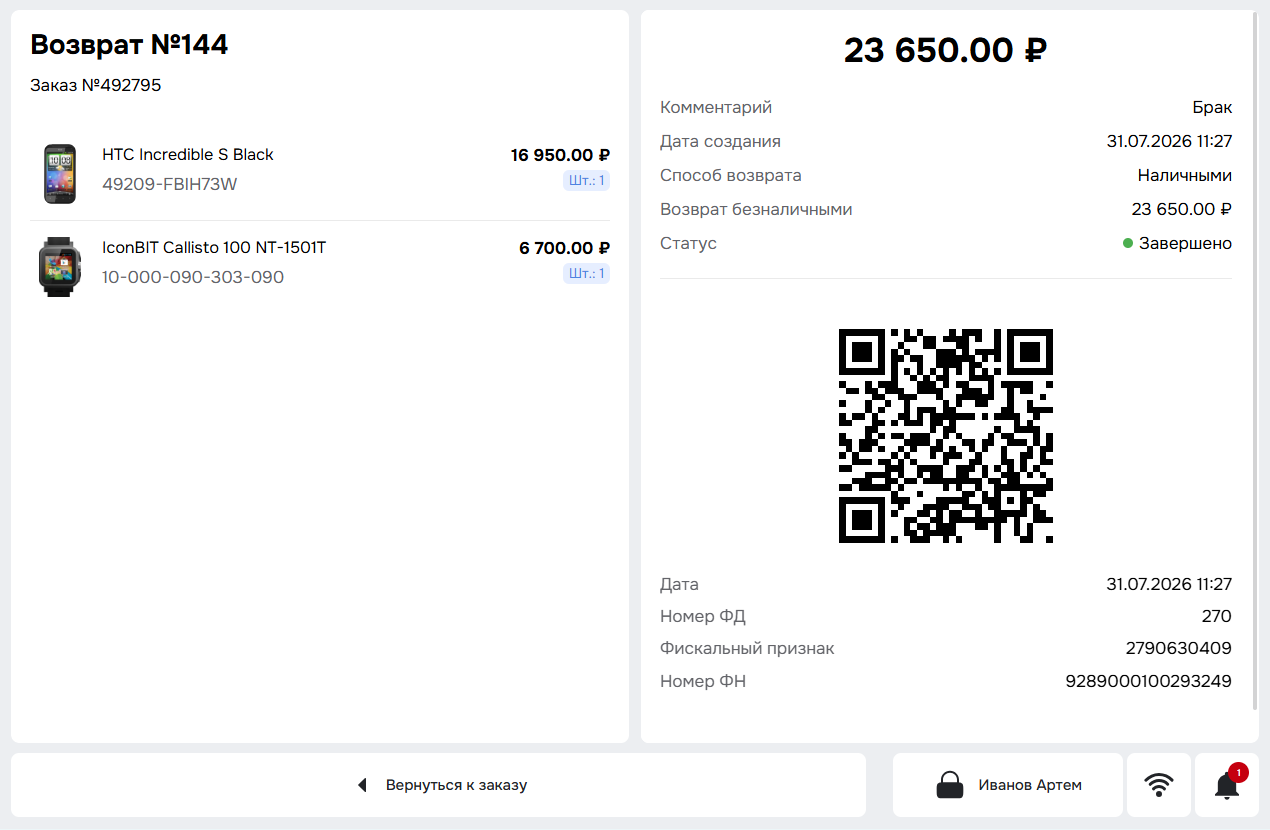
Возврат с фискализацией на локальной ККТ


