Версия: 1.x


Для Linux Касса ReadyScript распространяется в виде пакетов .deb (Debian, Ubuntu и производные).
Требования к системе:
Порядок установки пакета .deb:
После установки приложение "Касса ReadyScript" появится в меню Прочее.
Для полноценной работы кассы может потребоваться установить на Linux драйвера и ПО периферийных устройств (ККТ АТОЛ, PAX терминал, ПО DualConnector, сканнер штрихкода)
Для подключения стандартного проводного USB-сканера штрихкодов АТОЛ SB1208 Plus - драйвера не требуются, достаточно только перевести сканер в режим работы "Виртуальный последовательный порт USB" с помощью штрихкода из инструкции.
Устройство обычно доступно под именем /dev/ttyACM*, где * - это число 0,1,2...
В случае, если возникает ошибка "Отказано в доступе" при попытке открыть выбранный порт, необходимо добавить текущего пользователя к группе управления последовательными портами (dialout) с помощью команды:
Чтобы система применила новые права, обязательно выйдите из системы (Log Out) и зайдите снова, либо полностью перезагрузите компьютер.
Драйвер АТОЛ ДККТ 10 с сервисом Web Requests поддерживается в полной функциональности и для операционных систем семейства Ubuntu Linux.
Перезагрузите компьютер после успешной установки пакетов, а затем создайте пользователя для сервиса АТОЛ WebRequests. Вместо user1 и Password123456 - укажите ваш логин и пароль.
После данных манипуляций, у вас уже должен быть доступен из браузера адрес: http://127.0.0.1:16732 , далее необходимо настроить ККТ в сервисе АТОЛ WebRequests (см Настройка АТОЛ WebRequests )
Скачайте DualConnector для Linux с официального файлового хранилища INPAS в разделе Integrirovannye kassovye resheniya -> Distributions for SmartSale -> Linux.
После установки, перезапустите компьютер и проверьте статус службы DualConnector
Далее необходимо приступить к установке драйвера для терминала. Скачайте драйвер для вашего устройства от компании INPAS в разделе Integrirovannye kassovye resheniya -> Distributions for SmartSale -> Linux -> USB Drivers for Linux. Выполните последовательно следующие команды:
В результате выполнения вышеперечисленных команд, появится файл ttyPos.ko. Для запуска драйвера прямо из папки, выполните команду.
Чтобы драйвер запускался автоматически при перезапуске ОС, необходимо выполнить следующее:
Скопируйте файл драйвера в систему. Файл модуля ядра ttyPos.ko нужно перенести в системную директорию модулей
Обновите список зависимостей модулей. Запустите команду, чтобы ядро «увидело» новый добавленный драйвер.
Добавьте модуль в автозагрузку, чтобы система автоматически загружала драйвер при старте, добавьте его имя в конфигурационный файл. Имя указывается без расширения .ko.
Откройте файл конфигурации (или создайте новый):
Впишите туда одну строку (название вашего модуля):
Сохраните файл (в nano: нажмите Ctrl+O, затем Enter, для выхода — Ctrl+X).
Проверьте, что в системе присутствует устройство по идентификатору /dev/ttyPos0 с помощью команды:
Команда должна вернуть как минимум одну строку с идентификатором устройства /dev/ttyPos0.
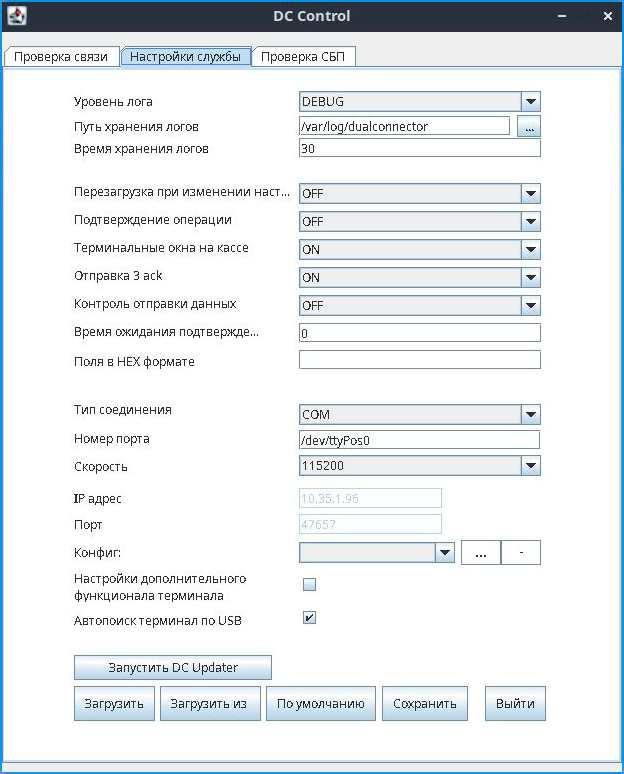
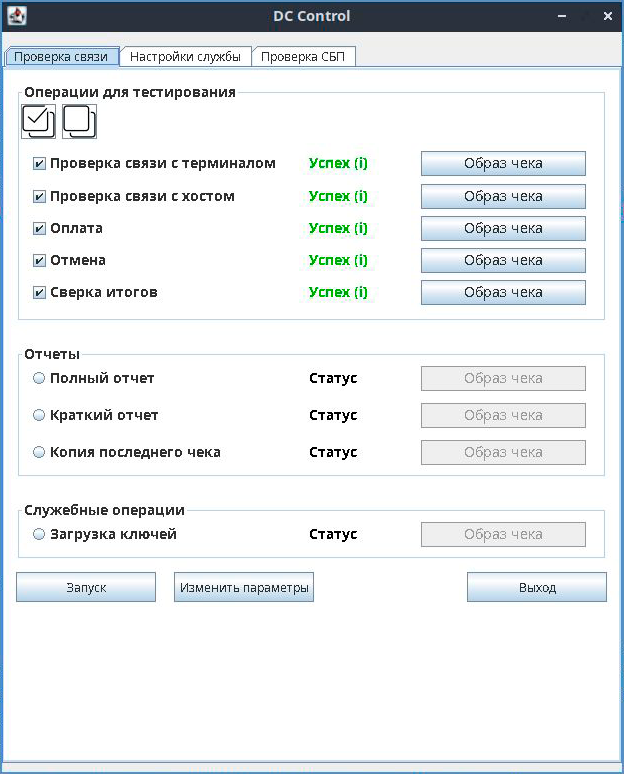
После того, как DualConnector и драйвер терминала PAX установлены, необходимо запустить утилиту dccontrol и произвести настройку и тестирование терминала.
В поле номер порта впишите адрес устройства PAX (/dev/ttyPos0).