Касса для интернет-магазина - это еще один канал продаж, наряду с другими каналами, такими как сайт, мобильное приложение, приложения в MAX, Telegram и т.д. Это означает, что все заказы, созданные на кассе, будут фиксироваться в виде обычных заказов в административной панели ReadyScript. Так как в заказе сохраняется вся необходимая мета-информация, можно будет легко отфильтровать заказы по необходимым магазинам, кассам, кассирам для поиска и анализа данных.
Помимо заказов, кассы создают и другие объекты на сайте: возвраты, отгрузка заказа, транзакции. Касса не только отправляет множество сведений в ваш интернет-магазин, но и держит постоянную связь с вашим сайтом в режиме приема инструкций.
Рассмотрим некоторые разделы, которые связаны с работой кассы.
Сводка
Если у вас еще нет ни одной подключенной кассы, то на месте сводки вы увидите страницу с кратким описанием возможностей касс ReadyScript и предложением подключить первую кассу.
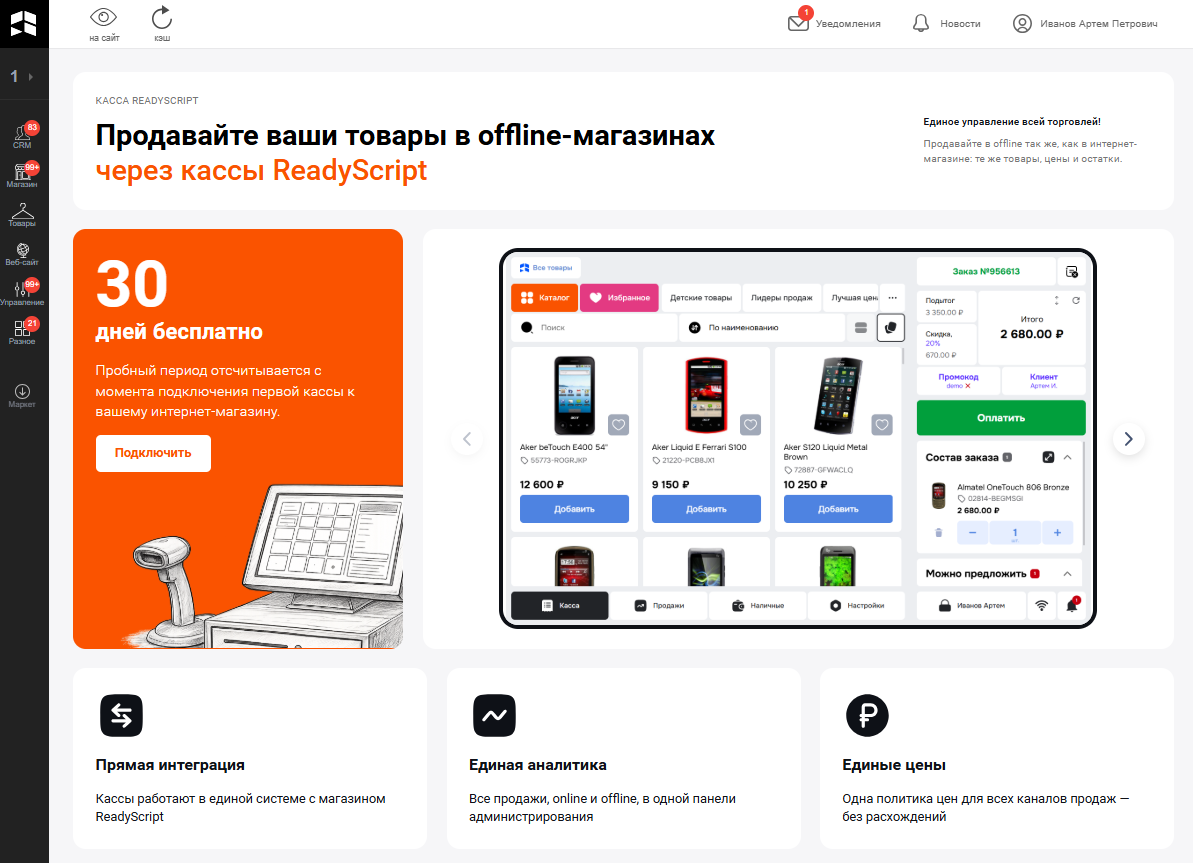
Краткое описание возможностей кассы ReadyScript
Как только к сайту будет подключена хотя бы одна касса, раздел "Сводка" превращается в полноценный дашборд по продажам во всех ваших торговых точках. Данные дашборда можно посмотреть за один из трёх периодов - 7 дней, 30 дней или 6 месяцев (переключатели в правом верхнем углу страницы); при выборе периода в 6 месяцев данные группируются по неделям, в остальных случаях - по дням. Дашборд состоит из нескольких блоков:
- Суммарные продажи в торговых точках по дням - линейный график, показывающий суммарную выручку по всем кассам сайта за выбранный период, в разбивке по дням (или неделям для периода 6 месяцев). Помогает быстро оценить динамику продаж и заметить провалы или всплески.
- Продажи по торговым точкам - такой же линейный график, но с отдельной линией для каждой торговой точки - удобно, чтобы сравнить динамику продаж между разными магазинами/точками на одном графике.
- Ключевые показатели за период - панель с итоговыми цифрами за выбранный период: количество продаж, общая сумма, средний чек, количество продаж зарегистрированным клиентам и количество продаж гостям (без привязки к аккаунту). Рядом есть выпадающий список, позволяющий посчитать эти же показатели не по всем кассам сразу, а по какой-то одной конкретной кассе.
- Топ торговых точек за период - столбчатая диаграмма, сразу показывающая лидеров продаж среди ваших торговых точек за выбранный период - удобно для быстрой оценки эффективности точек продаж.
- Топ-30 самых продаваемых товаров - таблица с 30 позициями, которые были проданы в наибольшем количестве через кассы за выбранный период, с указанием, в скольких торговых точках встречался этот товар. Позволяет быстро понять, что продаётся лучше всего "в полях", а не только в интернет-магазине.
Все данные сводки строятся исключительно по заказам, оформленным через кассы (то есть привязанным к конкретной кассе), и не включают заказы, оформленные другими каналами продаж.
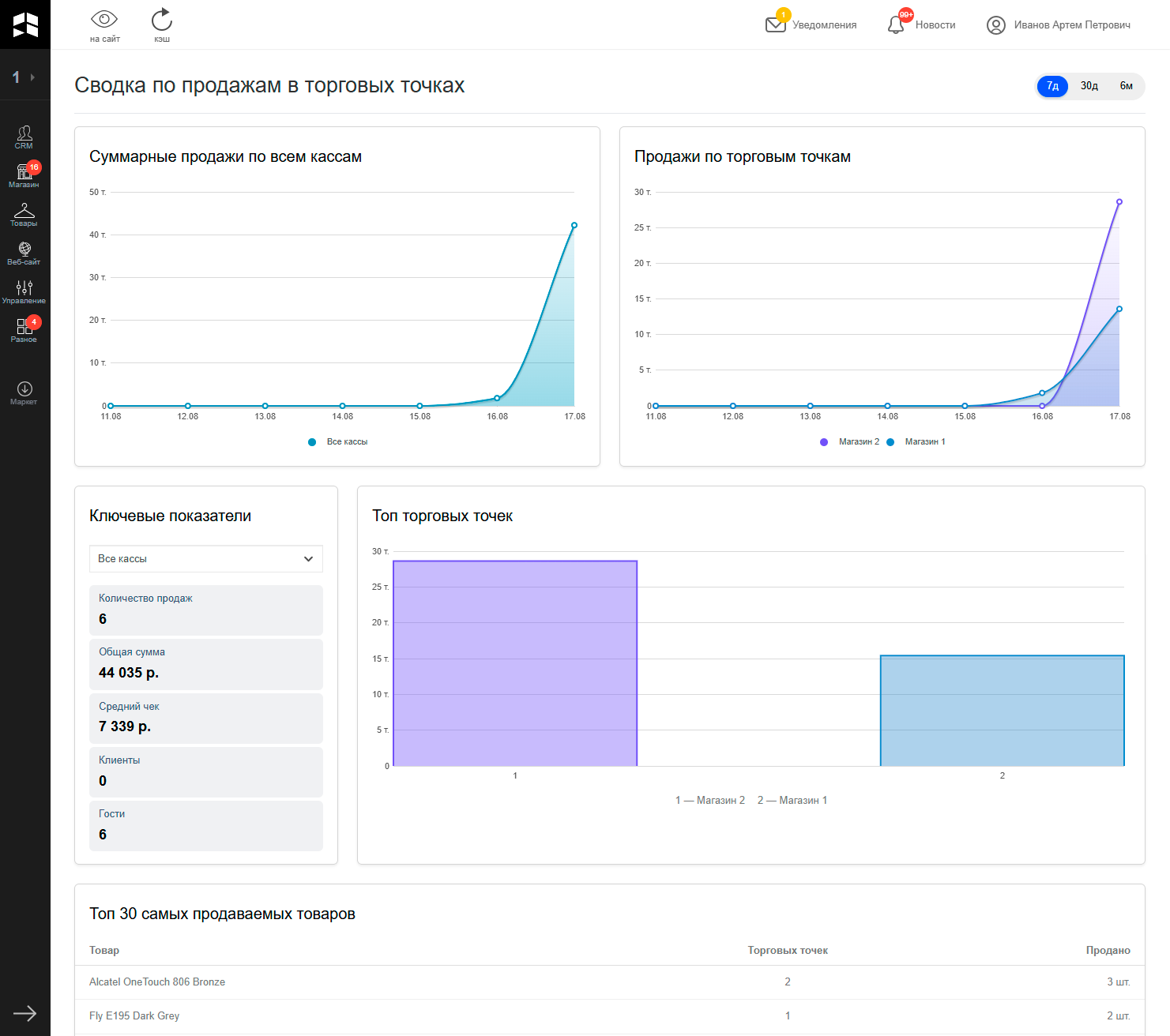
Сводка продаж на кассах
Торговые точки и кассы
В этом разделе вы можете видеть все подключенные к вашему интернет-магазину торговые точки и кассы. Здесь сразу будет виден статус каждой кассы, срок истечения подписки, текущая сумма наличных в денежном ящике.
Страница построена по принципу "дерево + таблица": слева расположен список торговых точек, справа - таблица касс, привязанных к выбранной точке (пункт "Все" в дереве покажет кассы сразу всех точек продаж).
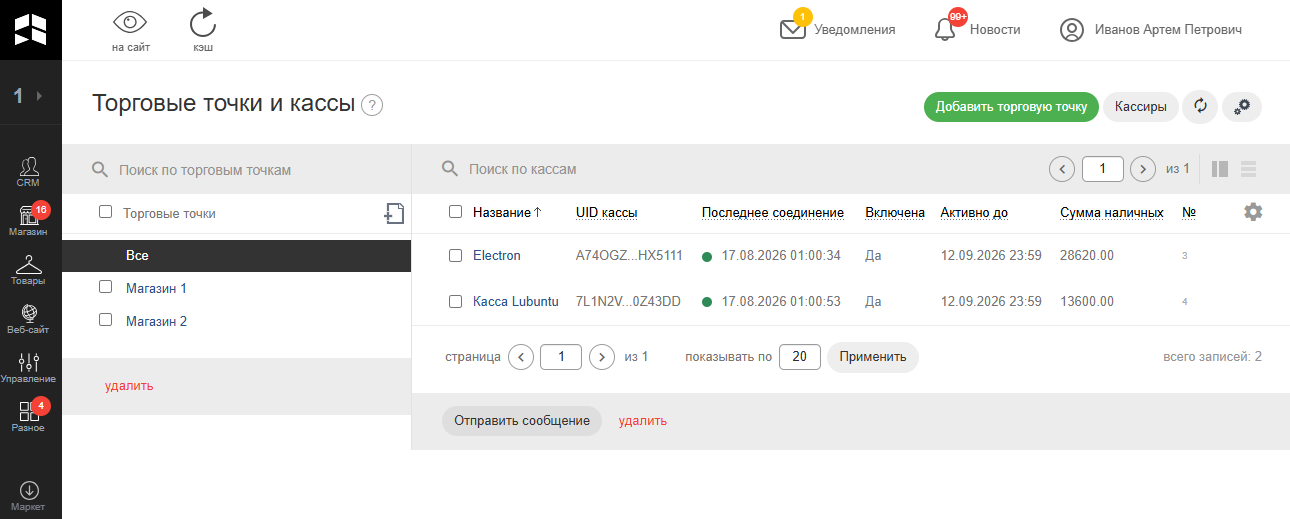
Торговые точки и кассы
Торговая точка (магазин) - это способ сгруппировать несколько касс, физически находящихся в одном месте (например, в одном торговом зале или павильоне). У каждой торговой точки можно указать привязанный склад - именно с этого склада будут списываться товары, проданные через любую из касс данной точки. Торговые точки могут быть созданы как на сайте (кнопка "Добавить торговую точку"), так и удалённо с самой кассы - в этом случае они появятся на сайте автоматически после синхронизации.
- Заметки
- Произведите привязку торговой точки к складу сразу после подключения кассы.
Кассы же появляются в списке только после того, как физическое устройство подключится к сайту (введёт лицензионный ключ и свяжется с интернет-магазином) - создать кассу заранее с сайта нельзя. Для каждой кассы в таблице отображаются:
- Название - как касса называется в интерфейсе кассы и в этом списке;
- UID кассы - укороченный уникальный идентификатор физического устройства;
- Последнее соединение - дата и время последнего обращения кассы к сайту; цветной индикатор рядом с датой показывает, находится ли касса на связи прямо сейчас (по факту - было ли обращение за последние 6 минут);
- Включена - позволяет одним переключателем временно заблокировать кассу без влияния на срок её подписки (например, если устройство временно выведено из эксплуатации);
- Активно до - срок действия подписки/лицензии на кассу;
- Сумма наличных - текущий остаток наличных в денежном ящике кассы, рассчитанный по всем зафиксированным операциям с наличными.
Кнопка "Обновить сроки лицензий на кассы" в верхней панели позволяет принудительно запросить у сервера ReadyScript актуальную информацию о сроках подписки по всем кассам сайта (полезно, если лицензия была продлена, а на сайте это ещё не отразилось). Кнопка "Кассиры" - это быстрый переход в раздел управления кассирами, описанный ниже.
Для каждой кассы в выпадающем меню действий доступны:
- Отправить сообщение - открывает форму создания нового сообщения (см. раздел "Сообщения" ниже) с уже выбранной кассой в качестве получателя. Таким же образом можно выделить чекбоксами сразу несколько касс и отправить сообщение на все выбранные кассы одной операцией через кнопку "Отправить сообщение" в нижней панели инструментов;
- Наличные транзакции - переход в раздел "Наличные" (см. ниже) с фильтром по этой конкретной кассе;
- Обновить сумму наличных - принудительный пересчёт поля "Сумма наличных" на основе всех операций, зафиксированных по кассе - полезно, если по какой-то причине показанный остаток вызывает сомнения.
Кассиры
В этом разделе собран общий список кассиров - пользователей сайта, которым разрешено авторизовываться на кассах вашего магазина.
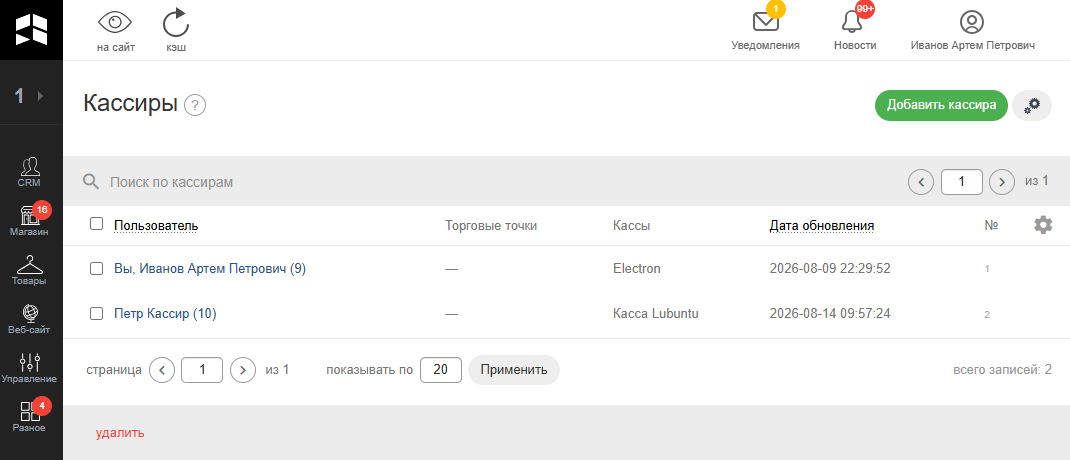
Кассиры
Каждый кассир обязательно связан с обычной учётной записью пользователя сайта (логином и паролем) - именно этими данными кассир входит на кассе при первой авторизации устройства. Но для повседневной работы (например, при передаче смены другому кассиру на одном и том же устройстве) используется отдельный короткий ПИН-код, а не логин с паролем - это быстрее и удобнее для торгового зала (подробнее о входе по ПИН-коду и блокировке экрана - см.
Пользователи и работа нескольких кассиров).
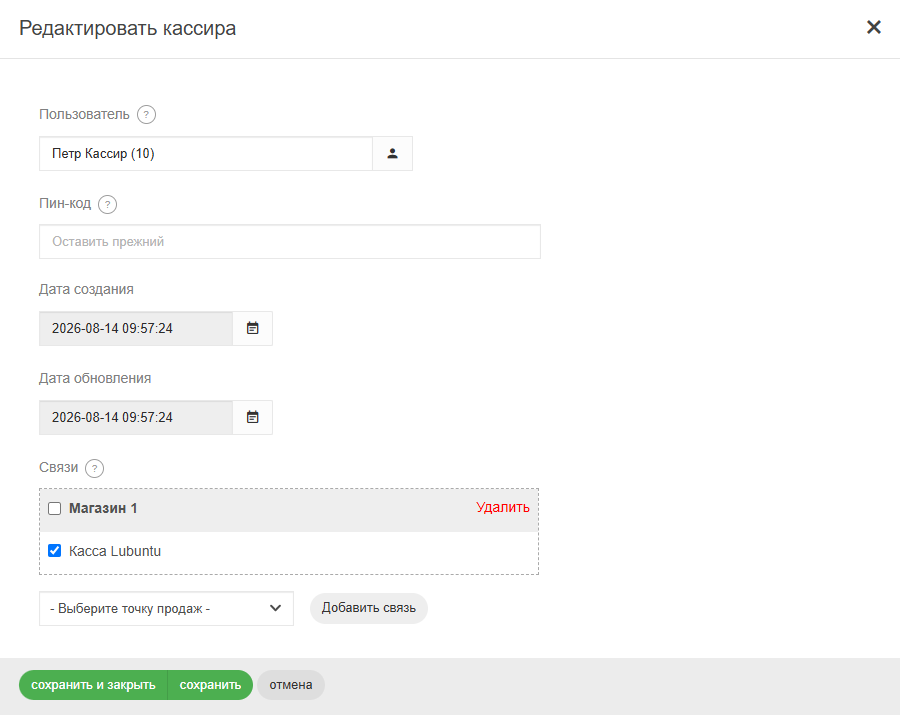
Карточка кассира
При создании кассира указывается:
- Пользователь - учётная запись сайта, с которой связывается кассир;
- ПИН-код - не менее 4 символов, обязателен при создании; при редактировании существующего кассира поле можно оставить пустым, чтобы не менять текущий ПИН. Один и тот же ПИН-код не может использоваться одновременно двумя разными кассирами. Изменение ПИН-кода применится на кассе только после её перезагрузки;
- Связи - к каким торговым точкам и/или кассам кассир имеет доступ. Если не выбрать ни одной связи, кассир сможет подключаться и работать на любой кассе магазина; если связи указаны - только на выбранных точках/кассах.
В таблице списка кассиров, помимо самого пользователя, дополнительно показаны все торговые точки и кассы, к которым кассир привязан, а также даты создания и последнего обновления записи. Отдельно от связей, задаваемых в карточке кассира, привязать кассира к конкретной кассе можно и из карточки самой кассы - там есть таблица "Пользователи кассы", в которую можно добавлять кассиров, которым разрешено авторизовываться именно на этом устройстве.
Помимо обычной роли кассира, пользователю можно выдать право "Кассир-администратор (управление кассой)" - тогда на самой кассе такой пользователь получит расширенные административные возможности (например, доступ к настройкам кассы или операциям, недоступным рядовому кассиру). Права на создание торговых точек, касс и связей кассир-касса настраиваются отдельно, через общую систему прав доступа ReadyScript (раздел Управление -> Пользователи -> Группы -> Вкладка Права), и позволяют гибко разграничить, кто из сотрудников может только продавать, а кто - ещё и администрировать настройки.
Настройка некоторых функций требует одновременно наличия двух прав у пользователя и права "Кассир-администратор (управление кассой)" и одного или нескольких следующих:
- Общие настройки
- Настройка ККТ и ТС ПИоТ
- Настройка локального эквайринга
- Сброс кассы
Сообщения
Раздел позволяет отправлять на кассы сообщения и задачи, а также отслеживать их доставку и выполнение - это самый простой способ оперативно донести информацию до кассиров в торговых точках, не прибегая к телефону или мессенджерам.
Доступно два типа обращений:
- Обычное сообщение - позволяет отследить только сам факт прочтения кассиром;
- Задача - помимо прочтения, позволяет получить от кассира отметку о выполнении или невыполнении задачи, а также его комментарий (например, поручение "Пересчитать остатки товара на витрине" с последующим отчётом кассира об исполнении).
При создании сообщения указывается заголовок, текст и список касс-получателей. Если не выбрать ни одной кассы, сообщение будет разослано сразу на все кассы сайта - удобно для общих объявлений (например, о смене режима работы магазина). Отправить сообщение можно и напрямую из раздела "Торговые точки и кассы", выбрав нужные кассы чекбоксами - список получателей в этом случае подставится автоматически.
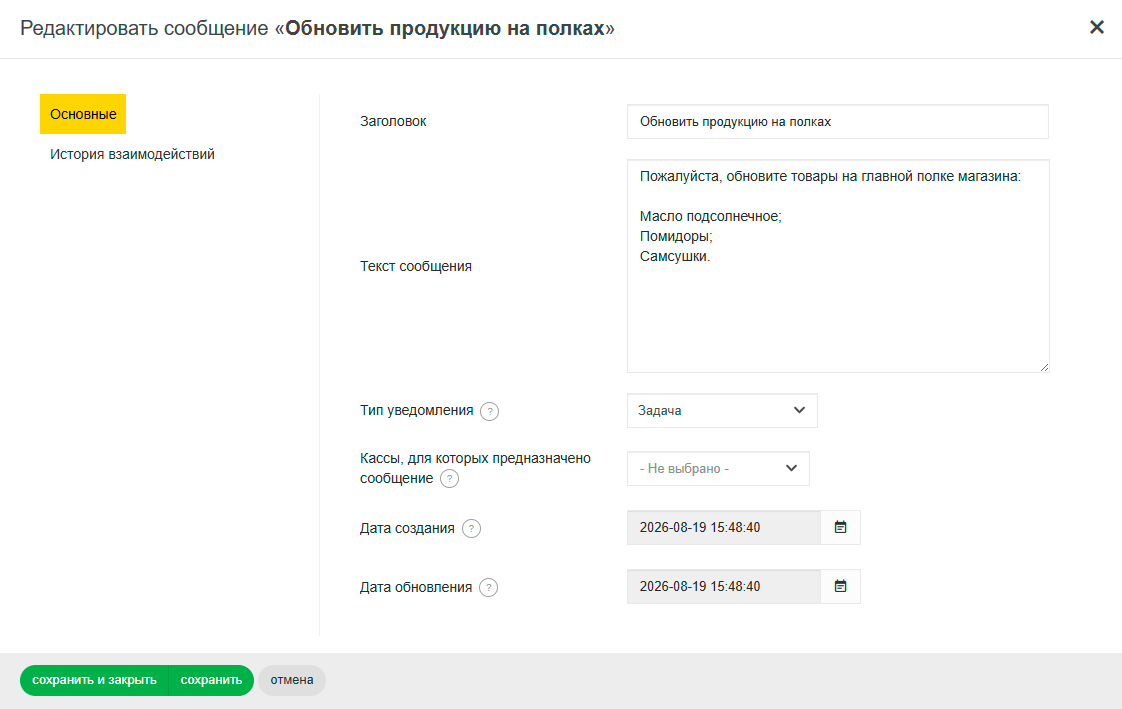
Задача для кассира
Для каждого отправленного сообщения на карточке доступна история взаимодействий - список событий с указанием кассы, кассира и времени:
- *Получено кассой* - сообщение доставлено на устройство;
- *Просмотрено* - кассир открыл и прочитал сообщение;
- *Выполнено действие* - для задач: кассир отметил задачу выполненной или отменённой, оставив, при необходимости, комментарий.
Это позволяет администратору магазина не просто разослать сообщение, а убедиться, что оно дошло и было обработано на каждой конкретной точке. Подробнее о том, как уведомления и задачи выглядят на стороне самой кассы (уровни важности, звуковой сигнал, раздел "Входящие") - см. Уведомления и задачи кассира.
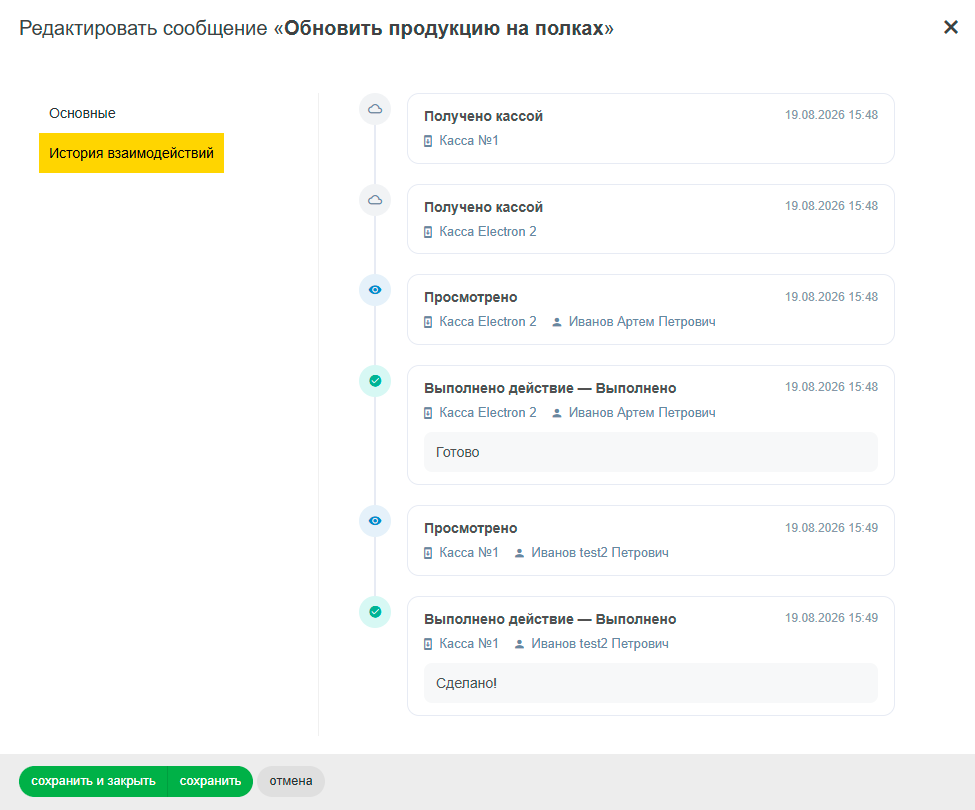
История взаимодействий с задачей/сообщением
Наличные
Раздел содержит журнал всех операций с наличными денежными средствами по всем кассам сайта - от ручных внесений и изъятий до автоматических изменений остатка при продажах и возвратах наличными.
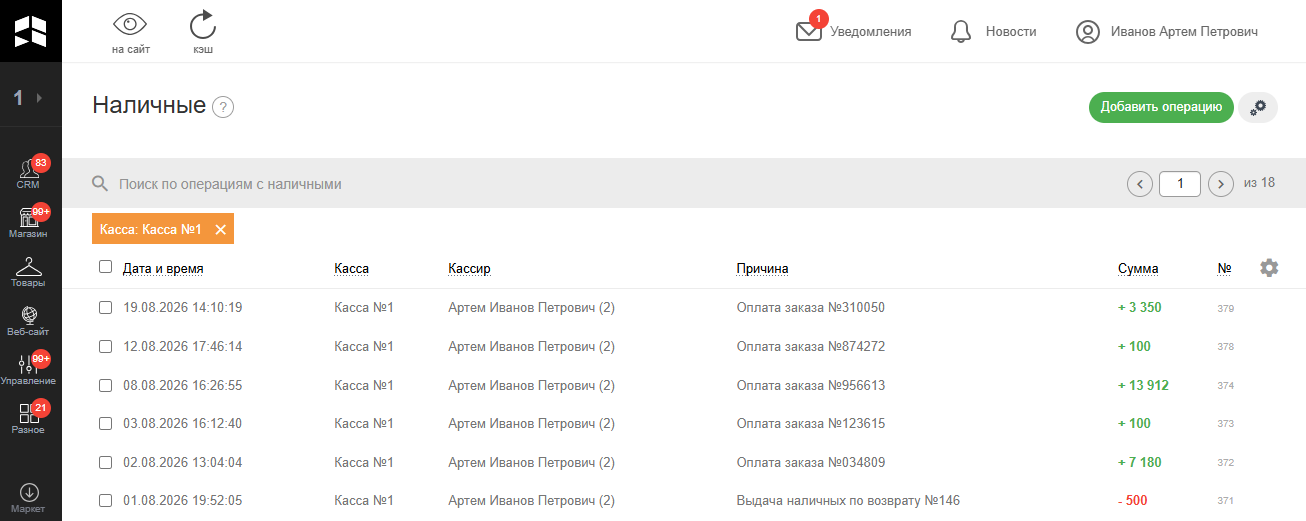
История операций с наличными
Каждая запись в журнале содержит:
- Дату и время операции;
- Кассу и кассира, зафиксировавших операцию;
- Сумму - положительная сумма соответствует внесению средств в кассу (в том числе продажам наличными), отрицательная - изъятию средств (в том числе выдаче наличных при возврате);
- Причину операции - как правило, заполняется кассиром на устройстве при внесении/изъятии; для операций, связанных с продажей или возвратом, причина проставляется автоматически и содержит ссылку на соответствующий заказ или возврат.
Помимо просмотра и фильтрации журнала (по кассе, по причине), из этого раздела можно вручную добавить новую операцию с наличными, например, для отражения на сайте фактического внесения размена или инкассации, если по какой-то причине это не было зафиксировано на самой кассе.
Итоговая сумма наличных, которая отображается по каждой кассе в разделе "Торговые точки и кассы", всегда вычисляется как сумма всех операций из этого журнала по данной кассе - поэтому именно здесь стоит искать причину, если показанный остаток кажется некорректным. Собственно операции внесения и изъятия наличных на самой кассе описаны в разделе Учет наличных в кассе.
Настройки модуля Касса
В разделе Веб-сайт -> Настройка модулей -> Касса можно настроить общие для всех касс на текущем мультисайте опции.
Вкладка "Основные"
- Группы пользователей, которым разрешен доступ к Кассам - только пользователи указанных здесь групп могут получить доступ к приложению "Касса" через внешнее API. По умолчанию это Супервизор, Администратор, Кассир.
- Избранные товары для всех касс - здесь можно указать товары, которые будут всегда видны в избранном на всех кассах. Такие товары будет невозможно удалить на кассе. С помощью данного инструмента можно настроить, чтобы пакеты, жвачки, зажигалки и другие часто продаваемые на кассе товары всегда были в избранном.
- Маска номера заказа - настройка необходима, чтобы указать системе правила формирования номера заказа на кассах. Число в фигурных скобках {6} будет заменено на случайное число такой же разрядности. Например, К-{6}, может быть заменено на "К-102934". Как видно {6} заменено на 6 случайных цифр. При необходимости, на каждой кассе можно задать персональную маску формирования номера заказа. Так, вы сможете в едином списке заказов легко различать, какие с какого магазина приходят.
- Блокировать контроль остатков на кассах - Включение этой опции отключит запрет на продажу товаров, которые по базе интернет-магазина уже закончились. Включайте эту опцию, чтобы дать максимальный приоритет продажам на кассе.
- Банкноты - Здесь можно указать банкноты, которые далее будут доступны в виде быстрых кнопок на кассе при продажах за наличные или при внесении или выдаче наличных.
- Разрешить регистрировать клиентов на кассе - включение данной опции отобразит кнопку "Создать" нового пользователя на кассе в случае неуспешного поиска клиента. Кассир сможет регистрировать нового клиента на сайте через кассу. Пароль будет отправлен пользователю через Email или SMS (если подключен и настроен SMS-провайдер)
Вкладка "Верификация клиентов"
- Включить верификацию клиентов - если данная опция включена, то связать клиента с заказом можно будет только после ввода кода подтверждения, который должен сообщить клиент кассиру. Этот код придёт клиенту через SMS.
Далее идут настройки, которые в случае необходимости позволяют сократить затраты на SMS со стороны касс, ограничивая частую отправку кодов.
- Количество отправок кода - По истечении данного количества отправок кода, на время будут ограничены очередные попытки отправить клиенту код.
- Интервал между запросами нового кода (в секундах) - перед повторной отправкой нового кода, нужно будет выждать этот промежуток времени
- Время блокировки до следующей серии попыток получения кода, при исчерпании лимита (в минутах) - определяет ту самую паузу, при достижении лимита на отправку кодов.
- Количество попыток ввода одного кода - По достижении данного количества неудачных попыток ввода кода, необходимо будет получить новый код. 0 - без ограничений
- Время жизни проверочного кода (в минутах) - Код необходимо ввести в течение этого периода времени. По умолчанию 15 минут.
Вкладка "Заказы"
- Включить резервирование товаров в начале оформления заказа - включение данной опции будет означать создание заказа на сайте в статусе "Новый" сразу после нажатия "Оплатить" на кассе. Это позволит зарезервировать товары до момента оплаты. В случае отказа от оплаты заказа на кассе, он будет переключен в статус "Отменен" на сайте. Вне зависимости от значения данной опции заказ будет всегда создаваться сразу после нажатия "Оплатить" на кассе, если в заказе применена скидка (через купон на скидку или модуль бонусной программы). Резервирование будет происходить только если касса находится в online-режиме.
- Доставка (Самовывоз) - Эта опция позволяет выбрать объект способа доставки (из раздела Магазин -> Доставка -> Способы доставки), который будет присвоен заказу, оформленному на кассе. Если выбран вариант "по умолчанию", система найдет первый способ доставки с расчетным классом "Самовывоз" и использует его.
- Статус заказа для резервирования товаров - статус, который будет присвоен заказу, который еще не оплачен. По умолчанию: "Ожидает оплату".
- Статус заказа при отмене заказа на кассе - статус, который будет присвоен заказу в случае его отмены на кассе. По умолчанию: "Отменен".
- Статус заказа при успешной оплате заказа на кассе - статус, который будет присвоен заказу в случае его успешной оплаты. По умолчанию "Выполнен и закрыт".
Вкладка "Фискализация и оплаты"
На этой вкладке настраиваются доступные способы оплаты на всех кассах. При необходимости у каждой кассы можно настроить индивидуально способы оплаты в разделе Магазин -> Кассы -> Торговые точки и кассы. Подробнее об этих настройках можно почитать в разделе Оплата заказа (чека).


