Версия: 1.x


Сервис "Прими карту" от компании INPAS - это удобное решение по приему платежей в Вашей торговой точке. Сервис позволяет выбрать подходящий банковский POS-терминал с функцией приема безналичных платежей, в том числе бесконтактных.
Касса ReadyScript поддерживает следующие функции в рамках интеграции:
Для начала настройки, необходимо заключить договор с сервисом "Прими карту" и получить прошитые под вас терминалы приема оплаты.
Для работы с терминалом эквайринга INPAS на компьютере с Кассой ReadyScript должна быть установлена и настроена служба DualConnector 2.0 - фирменное ПО INPAS, которое устанавливает связь с терминалом (по USB или локальной сети) и предоставляет локальный API, через который Касса отправляет команды на устройство и получает ответ. Без установленной и корректно настроенной службы DualConnector Касса не сможет обращаться к терминалу.
Скачайте из папки Integrirovannye kassovye resheniya архив DUALConnector (Common Connectors Installer) 2.0.x.zip
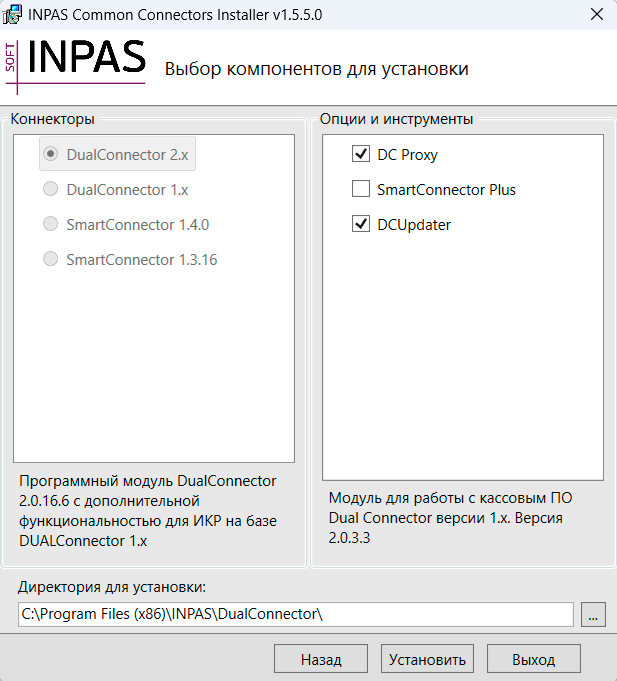
Распакуйте архив и запустите файл Common Connectors Installer.exe Выберите установку DualConnector 2.x с компонентами (DC Proxy и DC Updater).
Далее необходимо произвести первичную настройку терминала и проверку его работы. Приведем пример настройки для терминала PAX Q25.
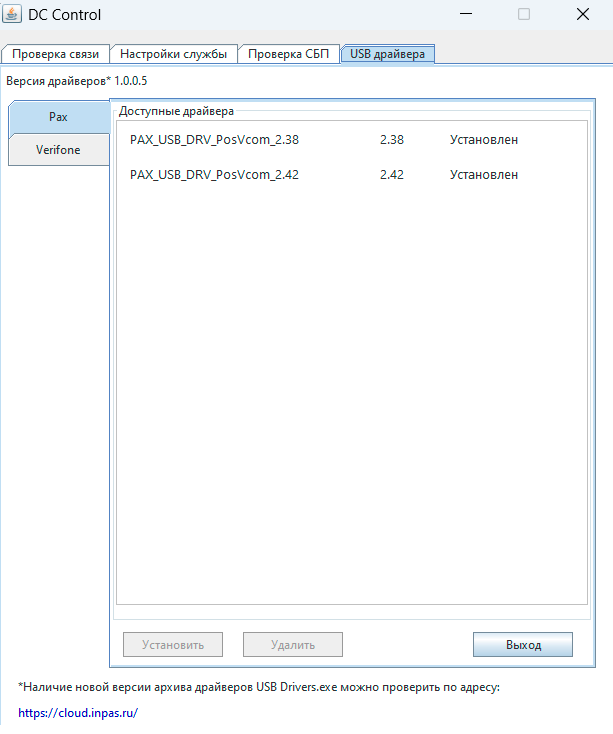
Перейдите в папку, в которую был установлен Dual Connector (C:\Program Files (x86)\INPAS\DualConnector) и запустите файл DCControl.bat - откроется окно программы DC Control. На вкладке "USB драйвера" убедитесь, что необходимый для вашего устройства драйвер установлен.
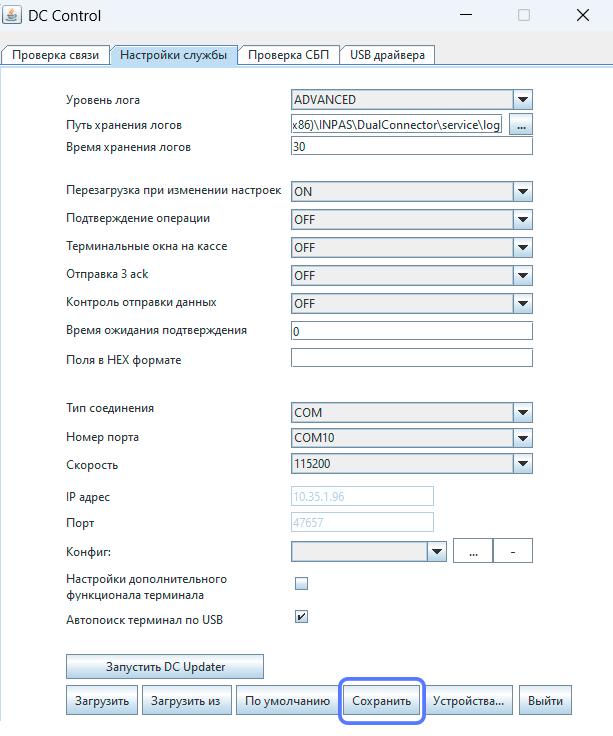
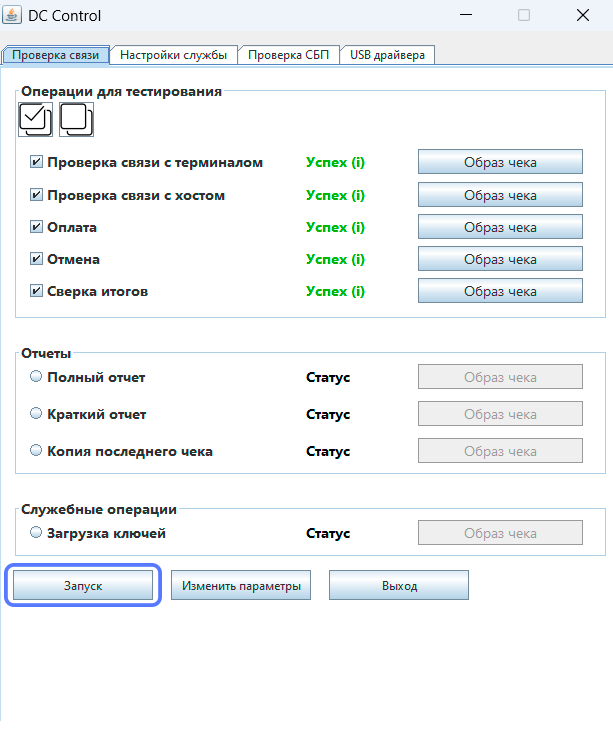
Далее следует перейти на вкладку "Проверка связи" и пройти все тесты.
В случае, если вы не находите такую службу, перейдите в папку C:\Program Files (x86)\INPAS\DualConnector\Service и выполните файл install.bat, чтобы установить данную службу. Затем перезагрузите компьютер и проверьте наличие запущенной службы еще раз.
Если служба успешно запущена, значит она уже прослушивает хост 127.0.0.1:9015 в ожидании команд от кассы, и можно приступить к следующим этапам настройки.
На сайте в разделе Магазин -> Способы оплаты необходимо создать способ оплаты, например с названием "Терминал на кассе" с расчетным классом "Касса ReadyScript - Локальный USB-терминал эквайринга".
Далее, перейдите в раздел Веб-сайт -> Настройка модулей -> Касса -> Вкладка "Фискализация и оплата" для настройки сразу всех касс или в раздел Магазин -> Кассы -> Торговые точки и кассы -> Редактирование конкретной кассы -> Вкладка "Фискализация и оплата", если нужно настроить только одну кассу. Убедитесь, что в поле "Оплата через локальный терминал кассы" выбран созданный выше способ оплаты.
После этой настройки перезапустите Кассу ReadyScript на устройстве и в разделе оплаты теперь появится пункт "Оплатить через терминал".
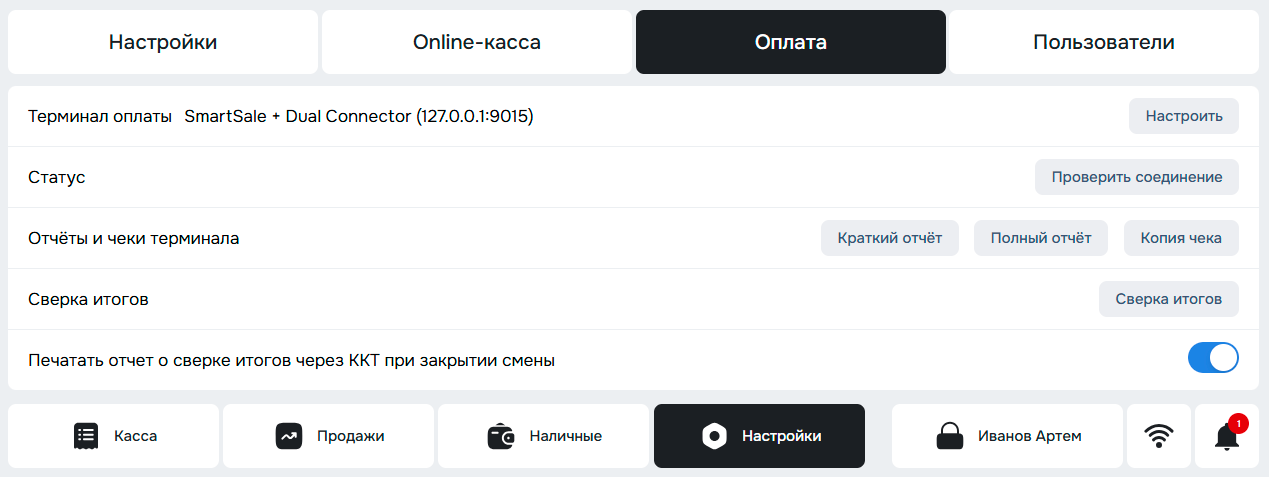
Перейдите на вкладку "Настройка" в раздел Оплата. В этом разделе можно настроить параметры подключения к службе Dual Connector, а также проверить статус соединения с терминалом, просмотреть или распечатать отчеты с терминала, запустить сверку итогов.
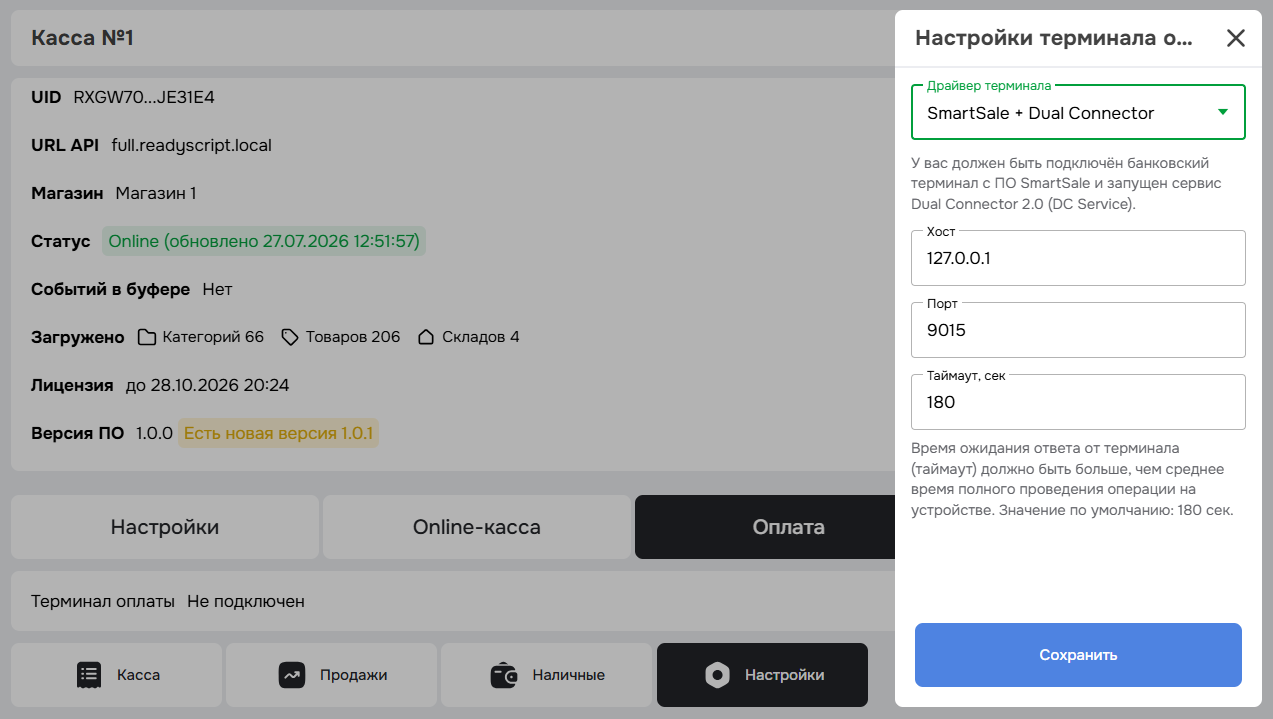
При нажатии на кнопку "Сохранить", произойдет попытка соединения с терминалом и если она пройдет успешно, то станут доступны все функции работы с терминалом.
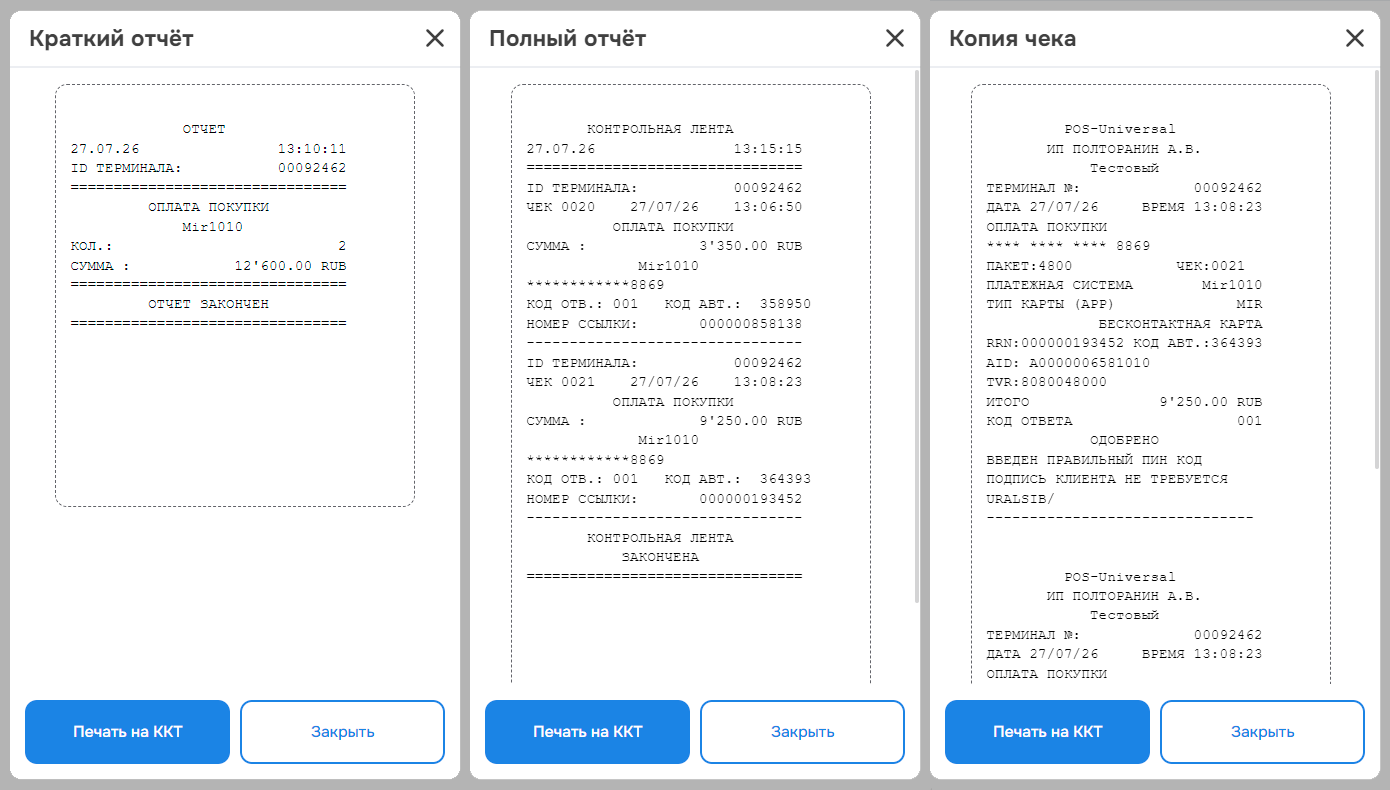
Касса ReadyScript предоставляет возможность просмотреть и при необходимости распечатать на локальной ККТ отчеты терминала эквайринга.
Кнопка "Сверка итогов" запускает операцию передачи полных сведений обо всех транзакциях на терминале за последнюю смену на серверы банка. Только после выполнения этой операции, вы сможете получить средства на ваш расчетный счет.
Сверка итогов запускается в обязательном порядке также перед закрытием смены на локальной ККТ. Если включен флаг "Печатать отчет о сверке итогов через ККТ при закрытии смены", то будет печататься нефискальный документ через ККТ с отчетом по операциям на терминале за последнюю смену (с момента предыдущей сверки итогов). Если флаг печати отключен, то сверка все равно будет проходить без печати бумажного отчета.
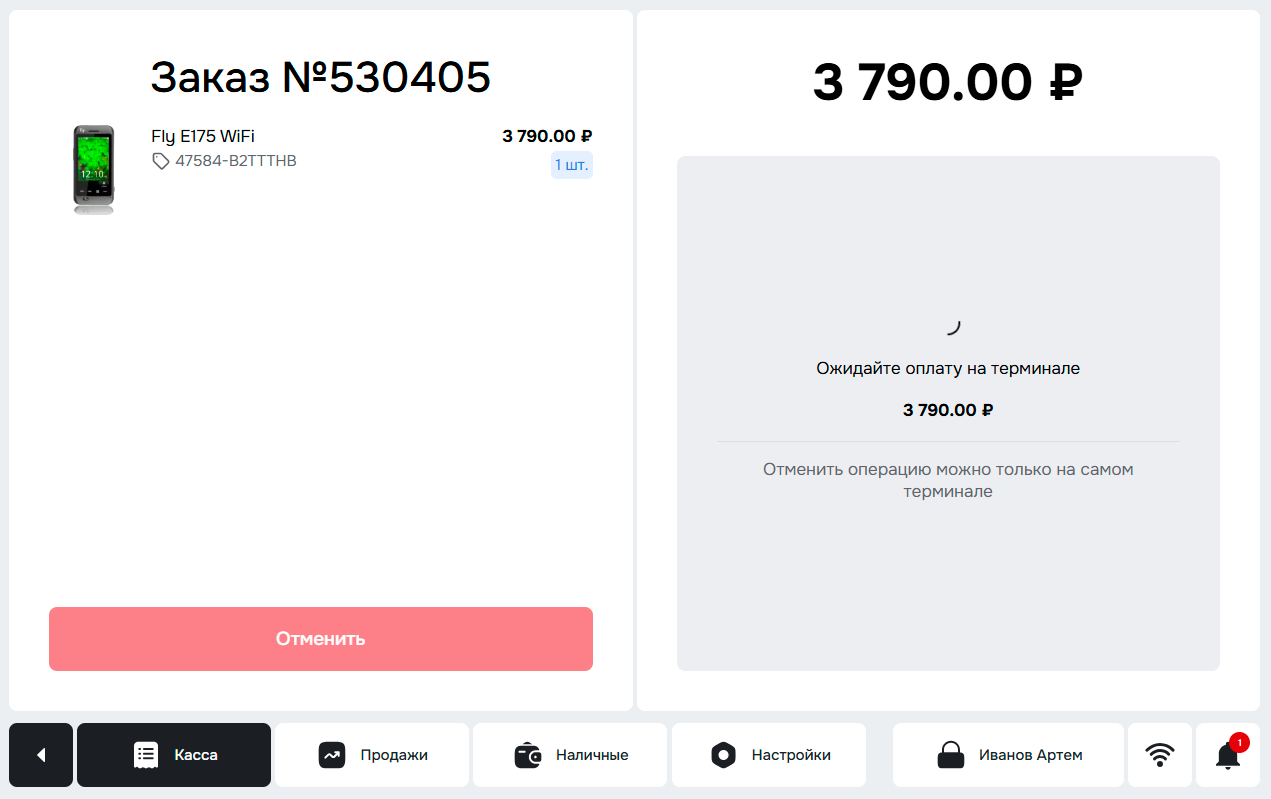
После успешной настройки терминала локального эквайринга, у кассира будет доступна кнопка "Оплатить через терминал" в списке оплат.
На терминале в этом случае автоматически появляется сумма к оплате. Клиент должен произвести оплату любым удобным способом - картой или через СБП.
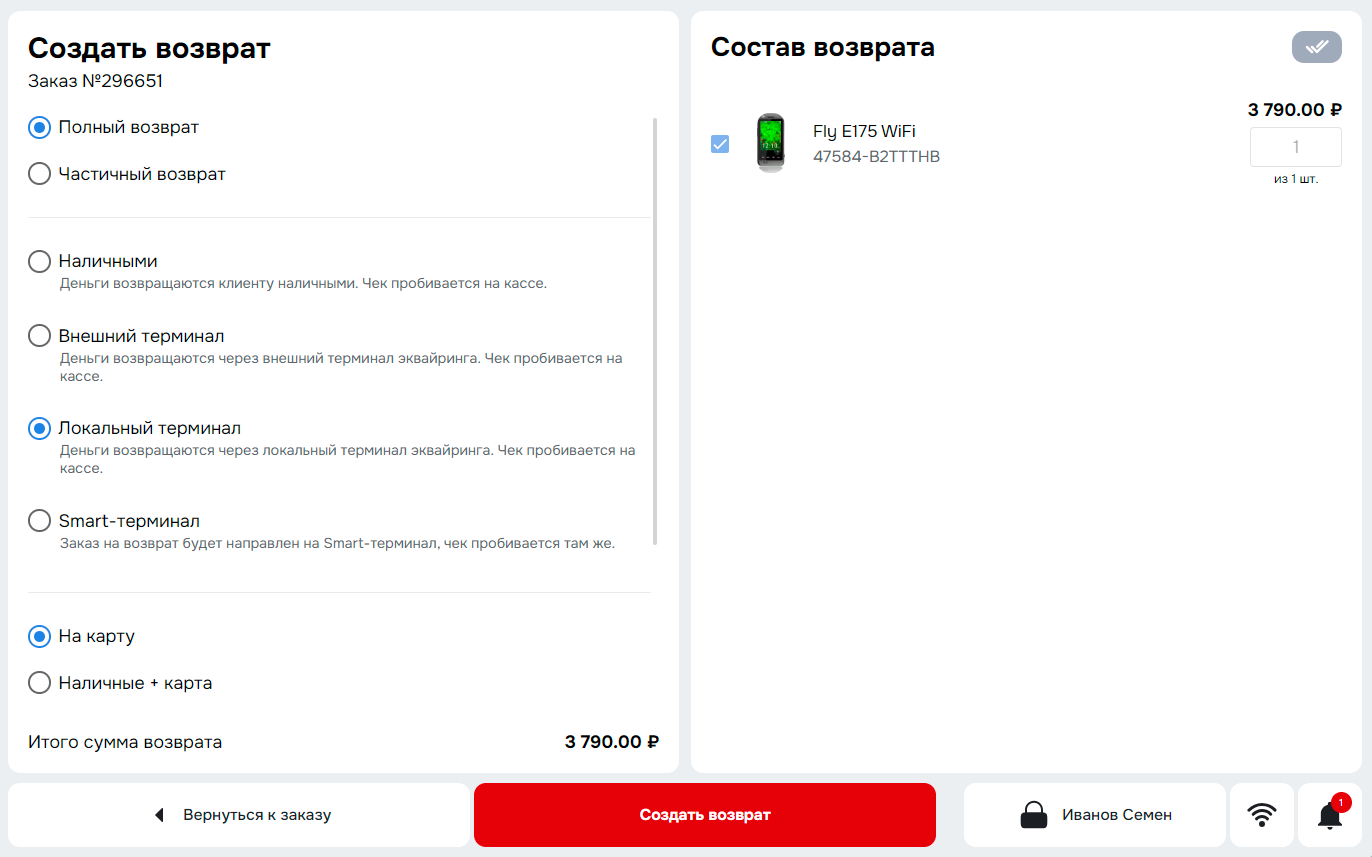
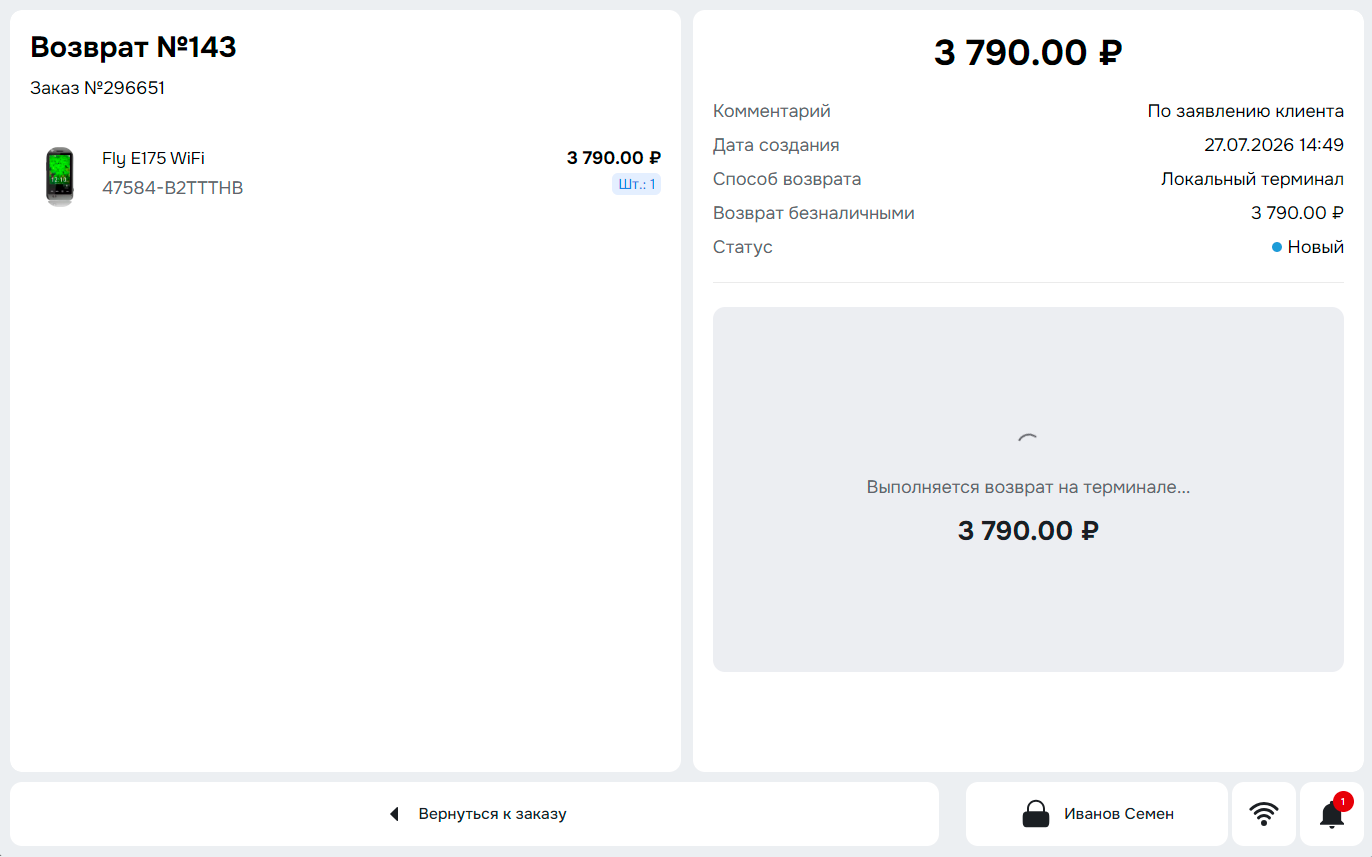
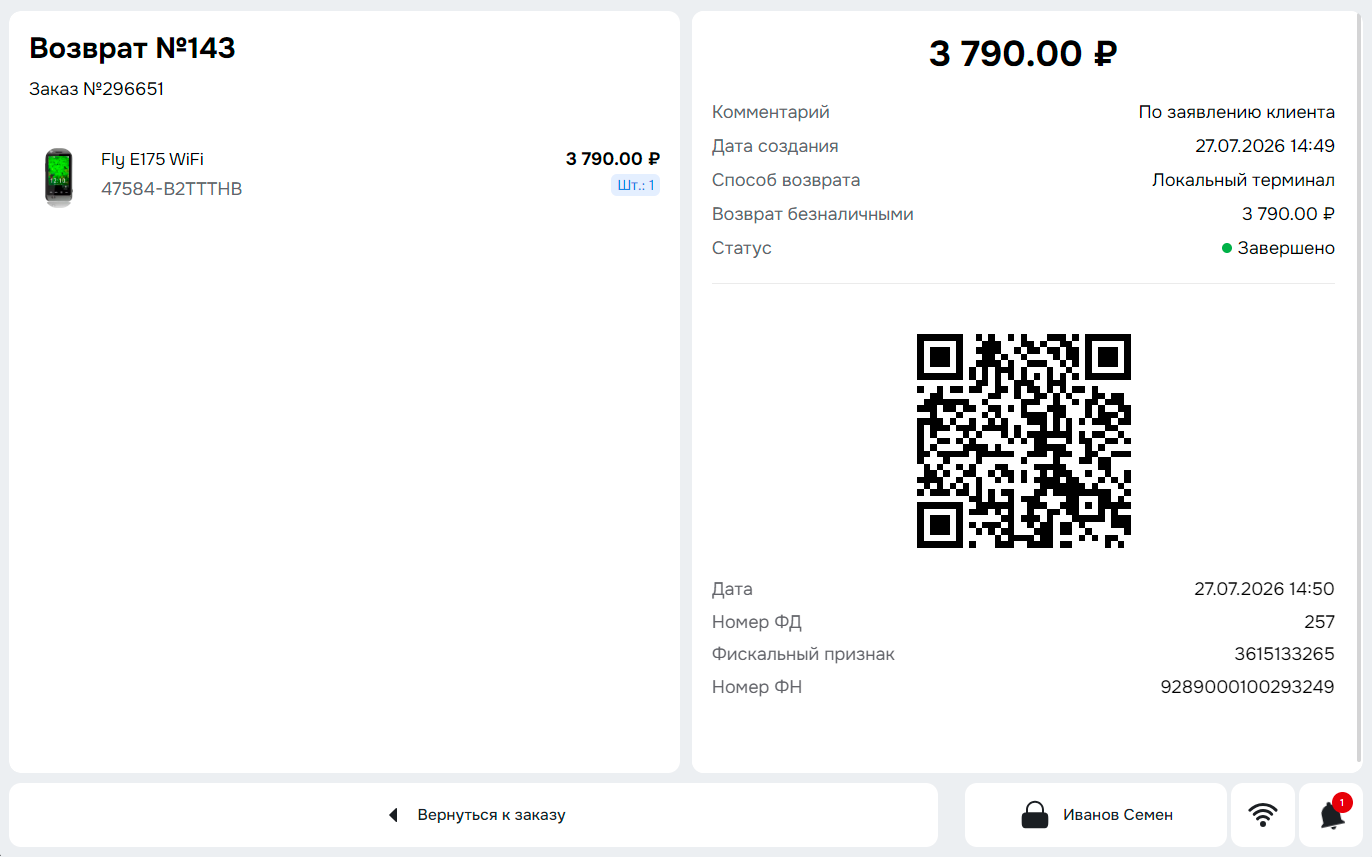
Для формирования частичного или полного возврата (через отмену платежа), необходимо найти чек (заказ), оплаченный через локальный терминал на вкладке "Продажи", далее нажать на кнопку Создать возврат, заполнить форму возврата, выбрать товары для возврата и выбрать "Локальный терминал" в качестве способа возврата платежа.
Касса произведет операцию "Отмена платежа", если сумма возврата совпадает с общей суммой чека. В ином случае, будет выполнена операция "Возврат платежа" - такая операция может выполняться дольше.